Sistema administrativo y fiscal
Manual de uso
Aquí está, paso a paso, cómo usar el sistema de Contabilidad en Línea: registrar compras y ventas, cobrar y pagar, llevar tus cuentas bancarias y sacar los libros fiscales. Si olvidas cómo se hace algo, búscalo aquí.
Cómo usar este manual:
- Usa el índice de la izquierda para ir a cada tema. Está ordenado igual que el menú del sistema.
- Escribe en el buscador de arriba una palabra (por ejemplo «retención», «cajero» o «IGTF») y verás solo las partes que la mencionan.
- Con Descargar PDF lo guardas en tu computadora o lo imprimes. En la ventana que se abre, elige «Guardar como PDF».
¿Llevas la nómina con nosotros? Su manual está aparte: Manual de Nómina.
1. Primeros pasos
Entrar al sistema
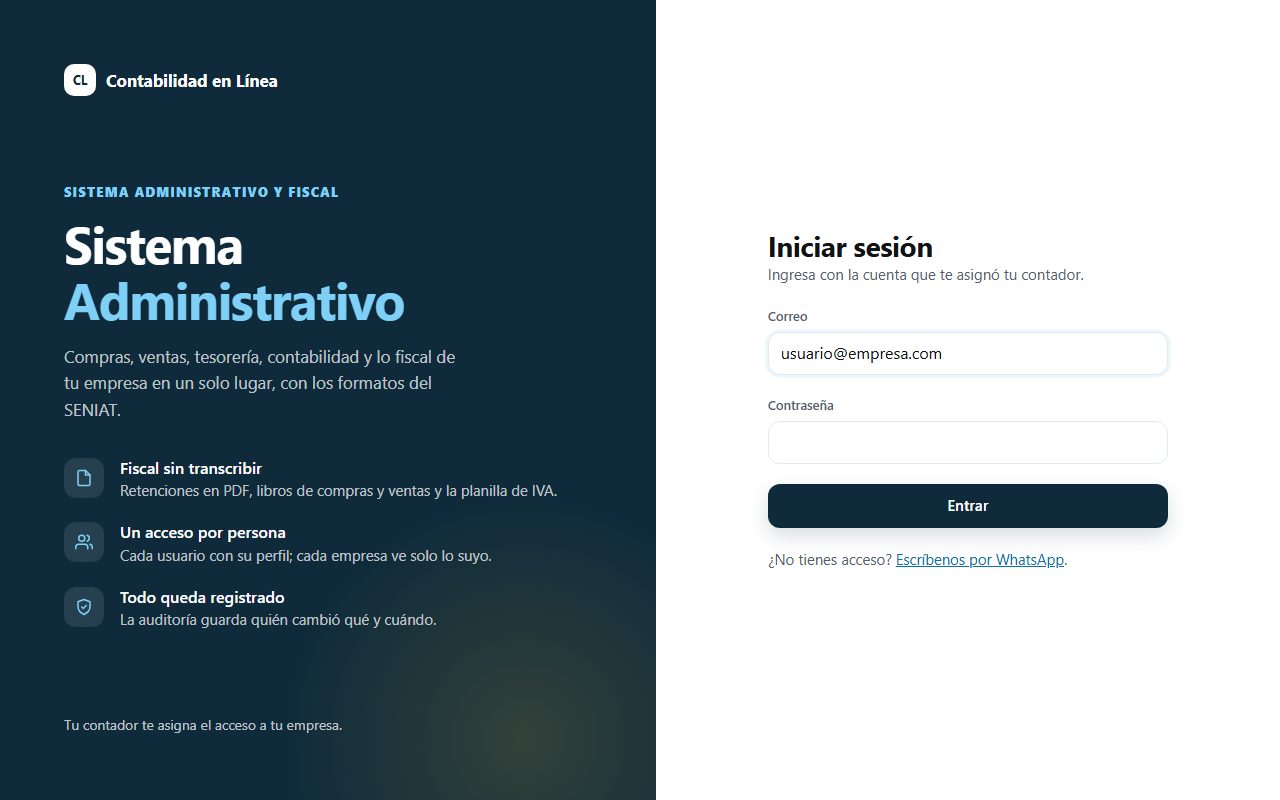
- Abre clcontabilidad.com/sistema en tu navegador (Chrome, Edge, Safari o Firefox). Funciona también en el teléfono.
- Escribe el correo y la contraseña que te dio tu contador.
- Marca la casilla «Verifique que es un ser humano» de Cloudflare, si te la pide (muchas veces se marca sola). Es una protección contra programas que intentan adivinar contraseñas.
- Pulsa Entrar.
La pantalla principal
Al entrar verás el menú a la izquierda y el contenido a la derecha.
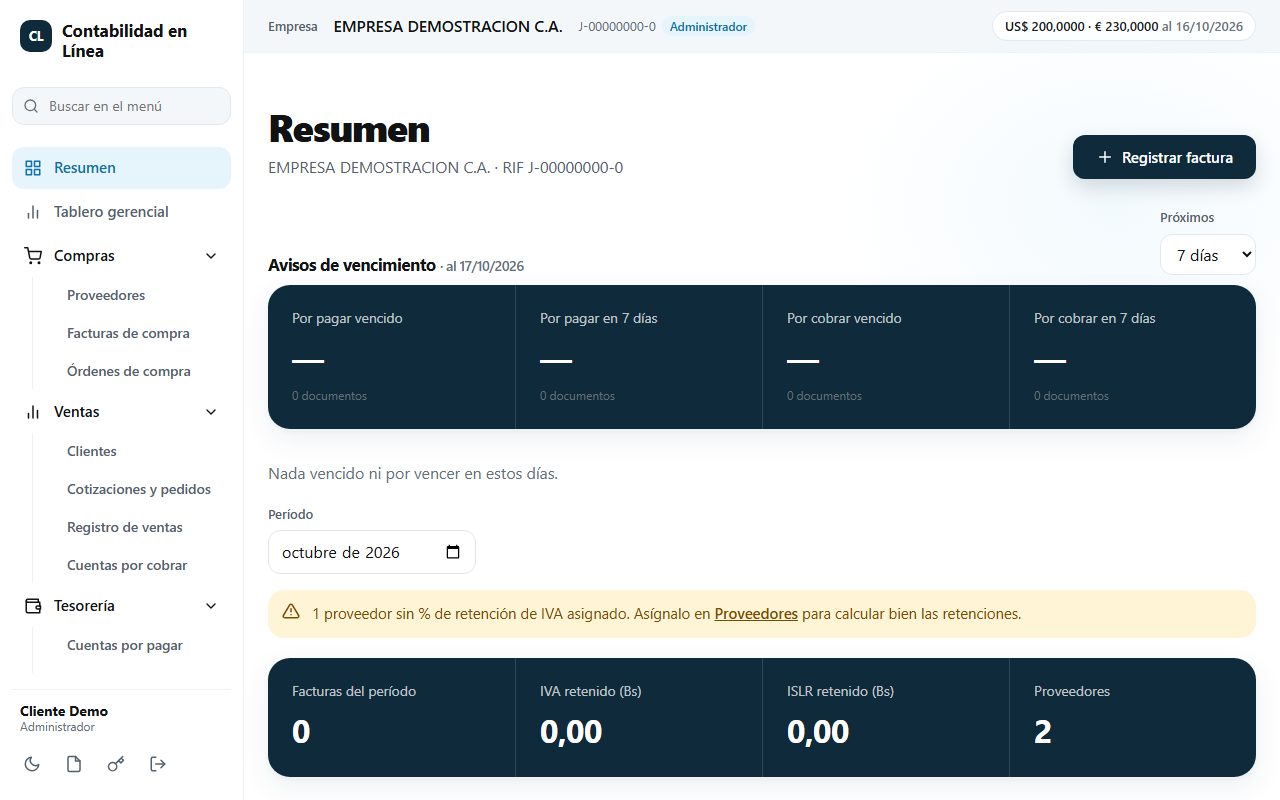
- Arriba: el nombre y RIF de la empresa, tu perfil (por ejemplo «Administrador») y la tasa del BCV vigente, que el sistema actualiza solo.
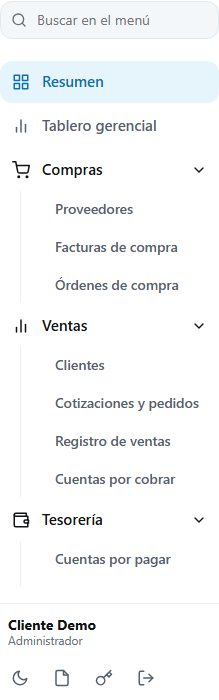
- El menú está agrupado por módulos: Compras, Ventas, Tesorería, Fiscal… Pulsa el nombre de un grupo para abrirlo o cerrarlo.
- Buscar en el menú: escribe, por ejemplo, «libro», y el menú deja solo las opciones que coinciden.
- Abajo a la izquierda están tu nombre y cuatro botones: la luna o el sol (tema oscuro o claro), la hoja (abre este manual), la llave (cambiar contraseña) y la flecha (salir).
Tablero gerencial
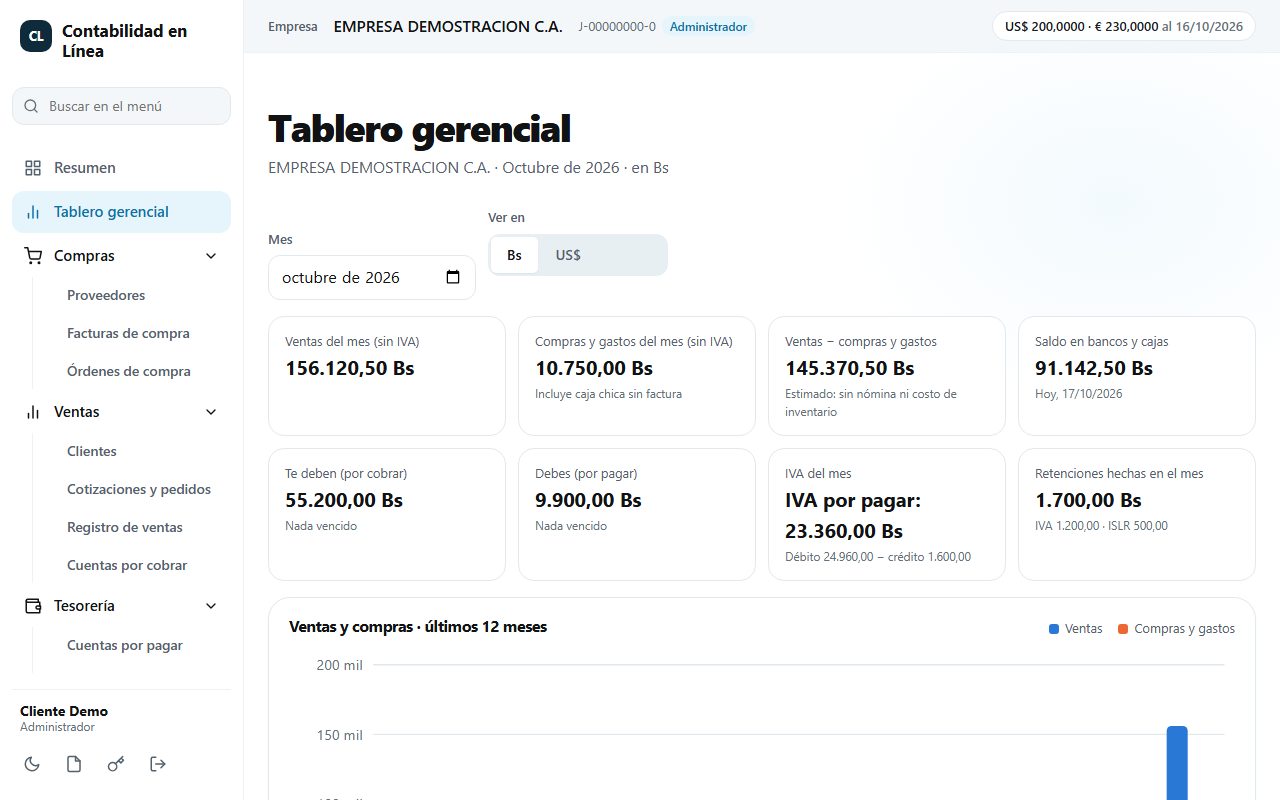
En Tablero gerencial (debajo de Resumen) ves el mes de un vistazo: ventas, compras y gastos, lo que queda entre ambos, el saldo en bancos y cajas, lo que te deben y lo que debes, el IVA del mes y las retenciones hechas. Más abajo, la gráfica de ventas y compras de los últimos 12 meses, la antigüedad de lo que te deben y de lo que debes, y tus mejores clientes. Si llevas inventario, también los productos bajo el stock mínimo, para reponerlos a tiempo.
Si manejas varias empresas
Si tu usuario tiene acceso a más de una empresa, arriba aparece una lista desplegable con su nombre. Elige la empresa en la que vas a trabajar: todo lo que veas y registres será de esa empresa. Tu perfil puede ser distinto en cada una.
Cambiar tu contraseña
- Pulsa el botón de la llave, abajo a la izquierda.
- Escribe la contraseña nueva y repítela. Debe tener mínimo 10 caracteres, con al menos una minúscula, una mayúscula y un número. Las contraseñas que aparecen en filtraciones conocidas de internet se rechazan.
- Pulsa Actualizar contraseña.
Prueba gratis y suscripción
Cada empresa nueva empieza con una prueba gratis de 7 días. Arriba de la pantalla verás un aviso con los días que te quedan:
- Días 1 y 2: la bienvenida, con el botón Abrir el manual.
- Días 3 a 5: si quieres, pulsa Pedir videollamada y te mostramos sin costo cómo hacer lo que necesites.
- Días 6 y 7: el recordatorio para activar tu suscripción con Activar por WhatsApp.
Durante la prueba puedes usar todo, menos los archivos oficiales (Libros de Compras y Ventas, TXT y XML del SENIAT y Forma 00030): al pulsarlos aparece «Disponible con tu suscripción».
La suscripción se paga mensual y por adelantado. Si no se renueva a tiempo:
- Prueba vencida sin pago: la empresa queda en solo consulta: ves y descargas lo que registraste, pero no puedes registrar ni cambiar datos.
- Del día 1 al 7 de atraso: todo sigue igual, con un aviso de vencimiento.
- Del día 8 al 20 de atraso: solo consulta.
- Más de 20 días de atraso: el acceso se suspende hasta que se renueve.
2. Perfiles: quién puede hacer qué
Cada usuario tiene un perfil en cada empresa. El perfil decide qué puede ver y qué puede registrar. Los usuarios los crea tu contador.
| Perfil | Para quién | Qué puede hacer |
|---|---|---|
| Administrador | El dueño o el gerente | Todo en su empresa: compras, ventas, tesorería, libros, y ve la contabilidad. Aprueba las órdenes de pago y las reposiciones de caja chica, y ve la Auditoría. |
| Tesorería | Quien paga y cobra | Cuentas bancarias, órdenes de pago (las prepara, no aprueba las suyas), caja chica, conciliación, flujo de caja y cobros. No registra facturas de compra ni ventas. |
| Compras | Quien carga las facturas de proveedores | Proveedores, facturas de compra y retenciones. No registra pagos. |
| Cajero | Quien atiende la caja | Solo ventas al contado con su cobro, y registrar clientes. No ve compras, bancos ni reportes, y no edita ni borra ventas. |
| Solo consulta | Quien solo necesita mirar | Ve la información, pero no crea, cambia ni borra nada. |
3. Compras
En Compras registras a tus proveedores y sus facturas. Al guardar una factura, el sistema genera solo sus comprobantes de retención de IVA e ISLR y la deja en el Libro de Compras.
Proveedores
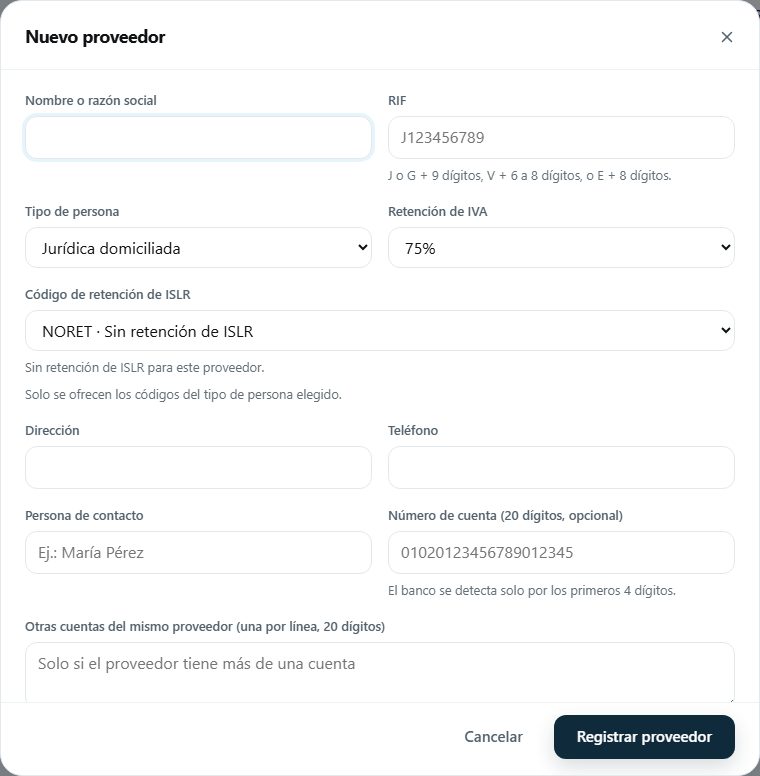
- Ve a Compras → Proveedores y pulsa + Nuevo proveedor.
- Escribe el nombre o razón social, el RIF y el tipo de persona.
- Elige la retención de IVA que le corresponde (75 % o 100 %) y su código de retención de ISLR (si no se le retiene ISLR, elige «Sin retención de ISLR»). Así no tendrás que elegirlos en cada factura.
- Si le pagas por transferencia, agrega su número de cuenta (20 dígitos). Puedes poner varias cuentas, una por línea.
- Pulsa Guardar.
Registrar una factura de compra
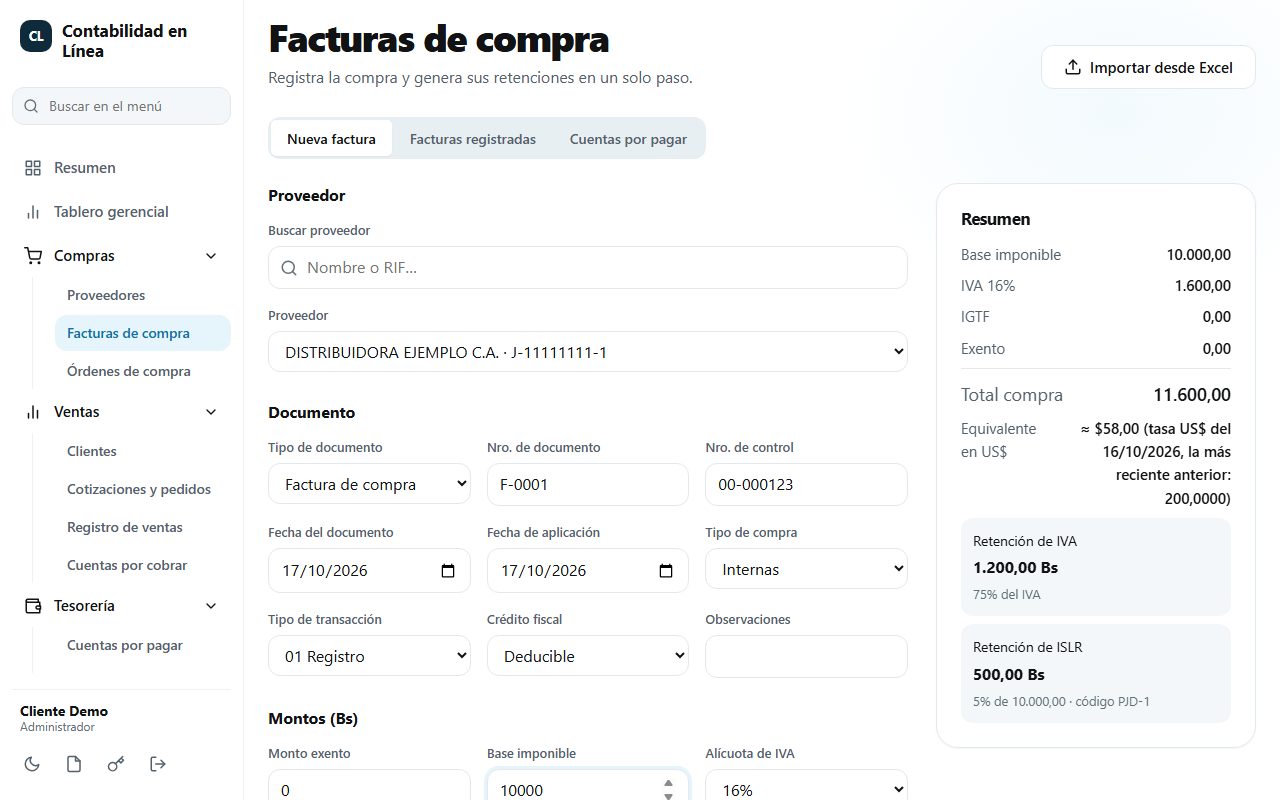
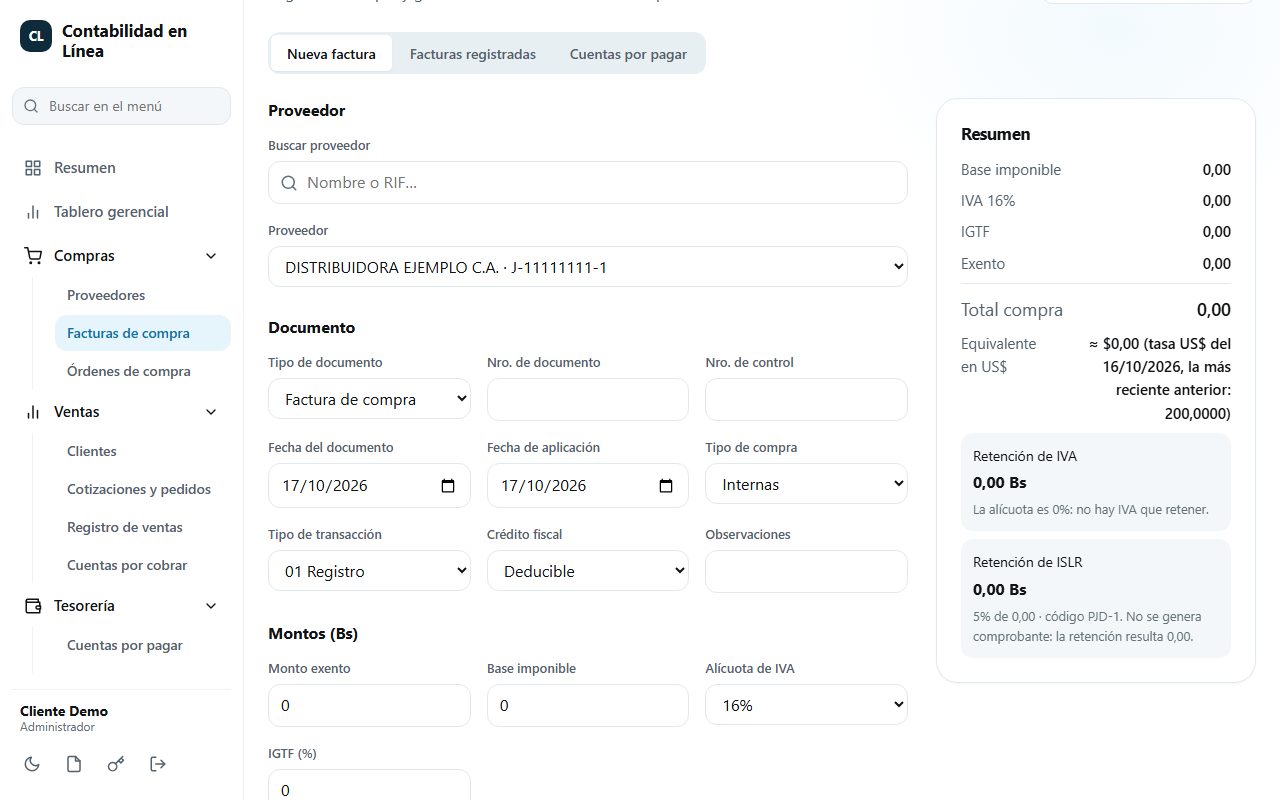
- Ve a Compras → Facturas de compra. Se abre la pestaña Nueva factura.
- Busca y elige el proveedor.
- En Documento: tipo «Factura de compra», el N.º de documento, el N.º de control, la fecha del documento y la fecha de aplicación (el mes del Libro de Compras en que entra).
- En Montos: el exento (si hay), la base imponible y la alícuota. Si la pagaste en divisas, el IGTF.
- Revisa a la derecha el Resumen: total, retención de IVA y retención de ISLR, ya calculados con los datos del proveedor.
- En Pago deja «Por pagar» y, si te dio crédito, los días de crédito.
- Pulsa Guardar factura y generar retenciones.
Facturas pactadas en dólares o en euros
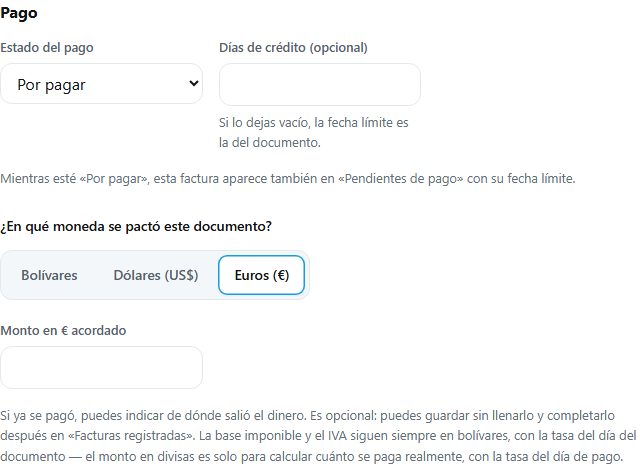
En Pago, la pregunta «¿En qué moneda se pactó este documento?» tiene tres opciones: Bolívares, Dólares (US$) o Euros (€). Si es en divisas, escribe el monto acordado. La base y el IVA siguen en bolívares, a la tasa del día del documento; lo que se debe es el monto en divisas, y al pagar el sistema calcula la diferencia por la tasa (el diferencial cambiario).
El detalle de la compra: qué se compró
Si tu empresa tiene activado el detalle de compras, abajo del formulario está «Detalle de la compra (opcional)». Ahí anotas cada renglón de la factura: descripción, cantidad, unidad, precio y categoría. Sirve para tus reportes de gastos y, si usas inventario, para que la mercancía entre sola al guardar la factura.
- Producto de inventario: en cada renglón eliges a qué producto corresponde. Si es la primera vez que lo compras, elige «+ Crear producto nuevo…»: se abre la ficha del producto con el nombre y la unidad del renglón ya escritos, lo guardas y queda elegido, sin salir de la factura.
- Unidad: se elige de la lista (CAJA, UNIDAD, BOTELLA, BULTO, KG, LITRO…). Siempre queda en mayúsculas y no se puede escribir otra cosa, así no se mezclan «CJ», «caja» y «CAJA».
- «Usar este total como base imponible»: pasa a la factura el total de los renglones.
- Debajo de cada renglón ves su IVA y el total del renglón (precio + impuesto adicional + IVA). El impuesto adicional no lleva IVA.
- Abajo ves si el total del detalle coincide con la base más el exento de la factura, y una segunda línea con el IVA del detalle, el total con IVA y el total de la factura. Si todo dice «coinciden», los renglones cuadran con la factura antes de guardar.
Precios del detalle en dólares o en euros
Si la factura del proveedor trae los precios en US$, elige arriba del detalle «Moneda de los precios del detalle: Dólares (US$)» y copia los precios tal como vienen. Si marcaste la factura como pactada en dólares, el detalle se pone en US$ solo.
- Abajo ves la cuenta: «Total del detalle US$ 1.000,00 × tasa 800,00 = 800.000,00 Bs» y si coincide con la base imponible de la factura.
- Al guardar, todo se pasa a bolívares con la tasa BCV del día del documento: el inventario entra con su costo real en Bs.
- La base imponible, el IVA y el total de la factura siempre van en bolívares, como los trae impresos la factura.
- Si el proveedor convirtió con una tasa con más decimales, puede quedar una diferencia de pocos bolívares: revisa y pulsa Guardar de todas formas.
¿A qué almacén entra la mercancía?
Si tu empresa tiene más de un almacén, el detalle pregunta «Almacén donde entra la mercancía». Viene marcado el principal (el que se llama o contiene «Principal») y lo puedes cambiar en cada factura.
Impuestos o cargos adicionales por producto
Algunas facturas traen, por cada producto, un impuesto o cargo aparte del IVA que forma parte de lo que te costó la mercancía. El caso más común es el impuesto de licores (art. 18), pero sirve para cualquier rubro en el que el proveedor te cobre un cargo así por renglón. Ese monto normalmente se registra en el exento de la factura; aquí además se suma al costo real del inventario.
- En el detalle, marca la casilla «La factura trae un impuesto o cargo adicional por producto…». Aparece la columna Impuesto total del renglón (Bs).
- En cada renglón copia el monto tal como viene en la factura. El sistema no lo calcula: lo toma de tu factura.
- Va el total del renglón, no el de una caja. Por ejemplo, si son 50 cajas y la factura dice «impuesto 1.000,00» por caja y «total del impuesto 50.000,00», escribe 50.000,00. Si pones el de una sola caja, el costo del inventario sale más bajo de lo real.
- Debajo de cada renglón ves el costo real: precio más impuesto, en total y por unidad.
- Pulsa Usar estos totales: los precios van a la base imponible y los impuestos al exento. Si la factura trae otros montos exentos, súmalos tú en el exento.
Al guardar, el inventario entra con el costo real (precio + impuesto), y el reporte de gastos también lo incluye. Si no marcas la casilla, todo funciona como siempre.
Notas y documentos de compra
- Nota de débito o de crédito de compra: elige ese tipo de documento e indica el N.º de la factura afectada. Las notas de crédito restan en el libro.
- Documento de compra (sin crédito fiscal): para compras sin factura fiscal (recibos, notas). No genera retenciones ni entra al Libro de Compras, pero sí cuenta para tus pagos y gastos.
Importar facturas desde Excel
Si tienes muchas facturas, cárgalas todas de una vez:
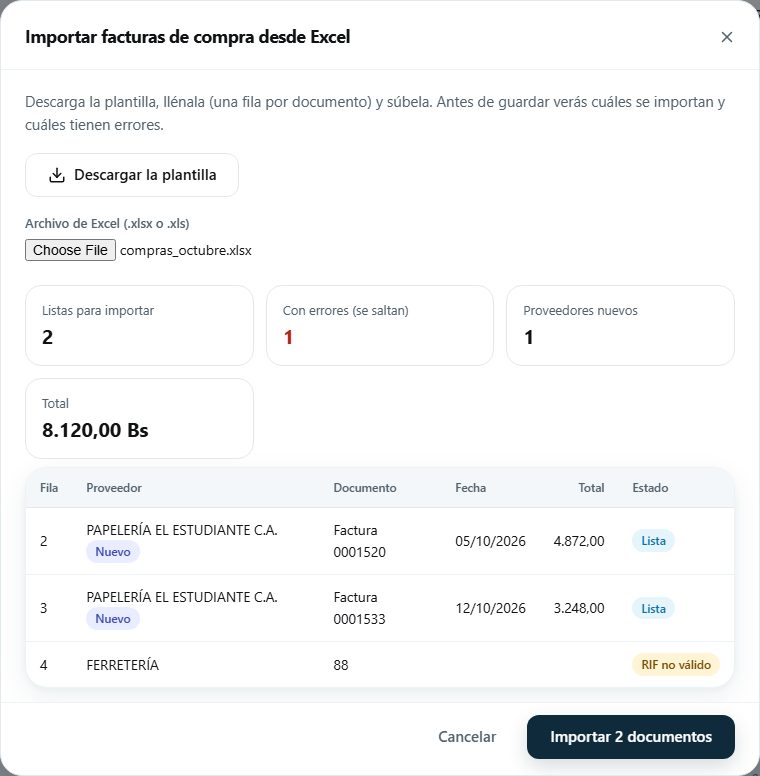
- En Compras → Facturas de compra pulsa Importar desde Excel.
- Pulsa Descargar la plantilla. Trae una hoja con las columnas y otra, «Cómo usar», que explica cada una.
- Llena una fila por documento: RIF del proveedor, tipo, número, control, fecha, exento, base, alícuota, moneda… Si el proveedor no existe, escribe su nombre y se crea solo.
- Sube el archivo. Antes de guardar verás cuáles están listas y cuáles tienen errores y por qué (RIF malo, fecha mala, repetida, ya existe…). Las que tienen errores se saltan.
- Pulsa Importar.
Órdenes de compra
En Compras → Órdenes de compra pides la mercancía o el servicio al proveedor antes de la factura, con aprobación.
- Preparar (Compras o el administrador): pulsa + Nueva orden de compra, elige el proveedor, la fecha, la entrega, la moneda (bolívares, dólares o euros) y los renglones. El IVA y el total salen solos.
- Aprobar (el administrador o tu contador): pulsa Aprobar. Nadie aprueba la suya.
- Recibir la factura: al registrar la factura de ese proveedor aparece «Orden de compra». Elígela: el sistema compara lo facturado con lo pedido (por ejemplo «La orden pedía 52,20 Bs; esta factura: 58,00 Bs → diferencia de +5,80 Bs») y la orden queda «Recibida».
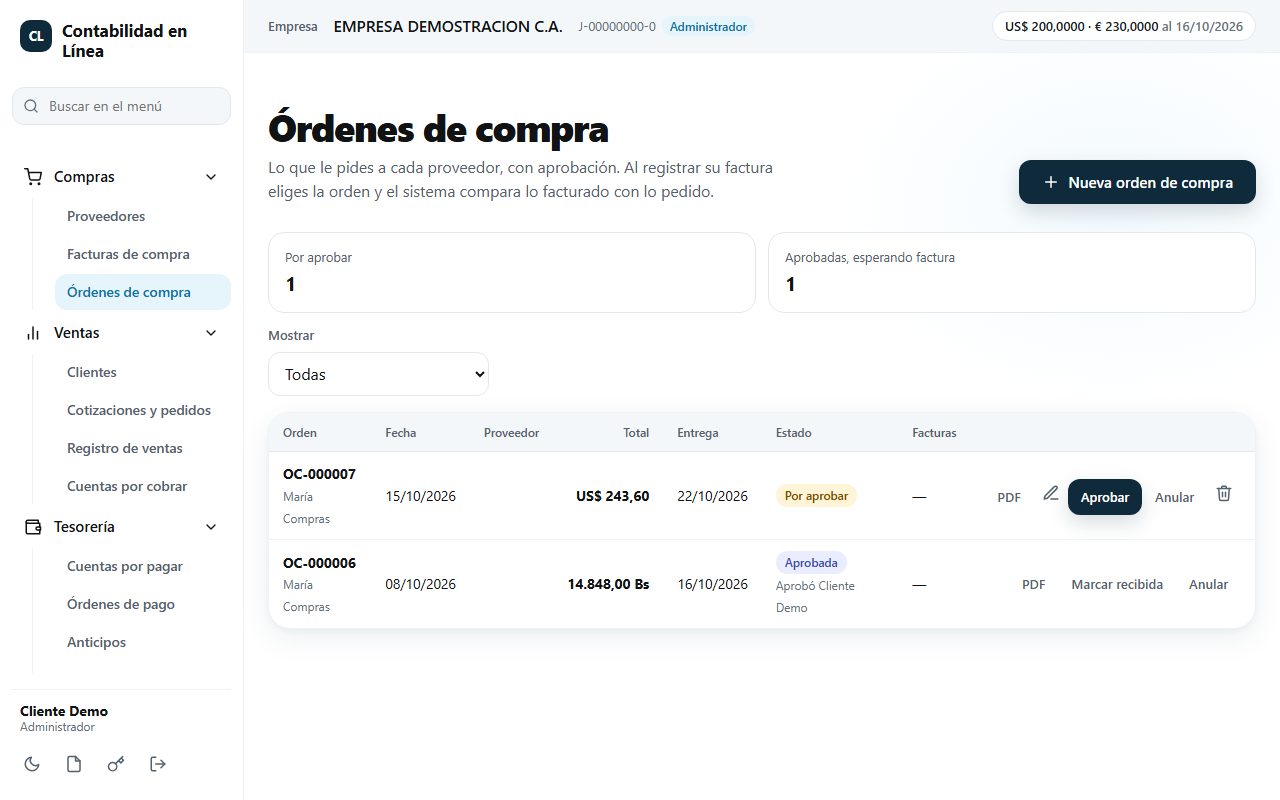
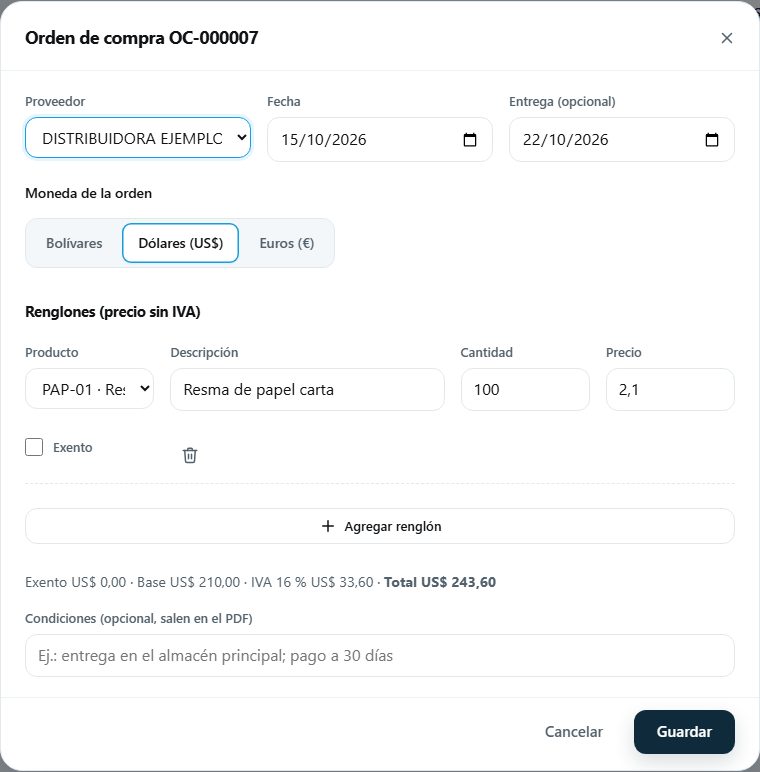
Cada orden tiene su PDF numerado con las firmas de quien la elaboró y quien la aprobó. Mientras está por aprobar, el PDF lo dice en grande.
Notas de entrega y proformas de proveedores
Muchos proveedores primero entregan la mercancía con una nota de entrega y la factura llega después, o te piden pagar por adelantado con una proforma. Las dos se registran en Compras → Notas de entrega y proformas.
Nota de entrega
- Pulsa + Nueva nota de entrega, elige el proveedor, el número, la fecha y el almacén, y escribe los renglones con sus productos.
- Al guardarla, la mercancía entra al inventario ese mismo día. No crea una deuda: queda «por facturar».
- Cuando llegue la factura, regístrala como siempre. Al elegir el proveedor aparece el recuadro «Lo que este proveedor entregó antes de la factura»: marca la nota o las notas que cubre esa factura (pueden ser varias). Con Copiar sus renglones al detalle pasas sus renglones al detalle de la factura.
- Al guardar, mandan las cantidades de la factura: si trae más o menos que las notas, el sistema te muestra la diferencia y ajusta el inventario solo con eso. Las notas quedan «facturadas».
Si una nota se registró por error, usa Anular: la mercancía sale del inventario. Una nota ya facturada no se cambia.
Proforma
- Pulsa + Nueva proforma con el proveedor, el número, la fecha, la moneda y el monto.
- Para pagarla por adelantado, pulsa Pagar anticipo: se registra un anticipo al proveedor, ligado a la proforma.
- Cuando llegue la factura, elige la proforma en el mismo recuadro. Al guardar, se abre el pago con ese anticipo para descontarlo.
Facturas registradas
En la pestaña Facturas registradas ves todas las facturas, las buscas y las editas. Desde aquí también descargas el Libro de Compras.
Cuentas por pagar y pagos
En Tesorería → Cuentas por pagar ves lo que debes a cada proveedor. El monto ya descuenta las retenciones: es lo que de verdad le vas a pagar.
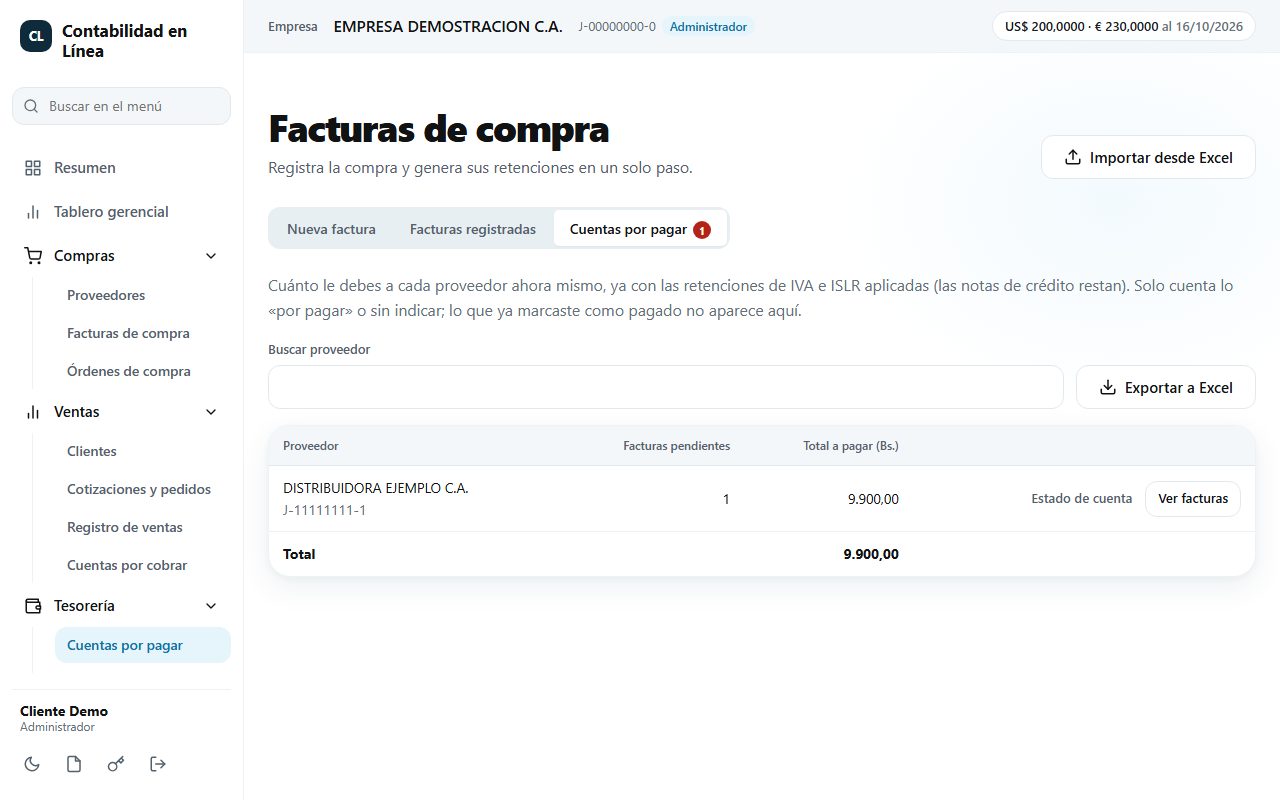
- Pulsa Ver facturas en el proveedor y luego Registrar pago en la factura.
- Escribe la fecha, el monto (puede ser un abono parcial), la cuenta desde donde pagaste y la referencia.
- Guarda. El pago sale del libro de bancos de esa cuenta y la factura pasa a «Pagado» cuando se completa.
La constancia de pago
Al registrar cada pago se descarga una constancia en PDF para el proveedor. Trae:
- si es pago parcial o completo y el saldo que queda;
- los datos de este pago (fecha, método, banco, referencia, monto) y, si la factura es en divisas, el diferencial cambiario;
- el historial de todos los pagos de esa factura, con este marcado «(este pago)» y el total pagado;
- la deuda total con el proveedor a la fecha: todas sus facturas por pagar con su saldo (en Bs y, si se pactaron en divisas, en divisas).
Para volver a imprimirla, abre el pago de la factura: cada pago del historial tiene su botón PDF.
Si tu empresa trabaja con aprobaciones, en vez de pagar directo usa las órdenes de pago.
Gastos, inventario y pendientes de pago
Si tu empresa los tiene activados, verás también:
- Gastos y costos: en qué se gastó, por categoría, proveedor y mes, según lo que detallaste en cada factura.
- Inventario: productos, almacenes, entradas, salidas y traslados.
- Pendientes de pago: los impuestos y otros compromisos que te registra tu contador, con su fecha de vencimiento.
Inventario: productos, empaques y valorización
El inventario sirve para cualquier tipo de negocio que compre y venda mercancía: víveres, ferretería, farmacia, repuestos, ropa, papelería, materiales de construcción, bebidas… En Inventario están los productos, los almacenes, los movimientos, el kardex y el libro de inventarios.
Comprar por empaques y llevar el inventario por unidad
Es muy común comprar por caja, bulto, fardo o paquete y vender por unidad. El sistema hace la conversión solo. Algunos ejemplos:
| Rubro | Compras | Al inventario entra |
|---|---|---|
| Víveres | 10 bultos de harina de 20 paquetes | 200 paquetes |
| Ferretería | 5 cajas de 100 tornillos | 500 tornillos |
| Farmacia | 8 cajas de 30 tabletas | 240 tabletas |
| Bebidas o licores | 45 cajas de 12 botellas | 540 botellas |
- En Inventario → Configuración, en «Según tu rubro», marca «Compro por empaques (cajas, bultos, fardos…) y llevo el inventario por unidad» y guarda. Es por empresa: si tu negocio no lo necesita, déjala sin marcar y todo se ve como siempre.
- En la ficha de cada producto (botón Editar) elige su unidad de inventario (UNIDAD, PAQUETE, BOTELLA, KG…), su empaque de compra (CAJA, BULTO…) y las unidades por empaque. Ojo: la unidad de inventario es la pequeña (la que vendes) y el empaque la grande (la que compras). En la lista debe verse, por ejemplo, «UNIDAD · CAJA de 36».
- En la factura, el renglón va como viene en la factura (por ejemplo «10 · bulto · precio»). Al elegir el producto, el sistema muestra «10 bulto × 20 = 200 paquete al inventario» y el costo por unidad.
- Si el producto todavía no tiene las unidades por empaque, el sistema te las pide en ese renglón y no deja guardar sin ellas. Lo que escribas queda guardado en el producto para la próxima factura.
Si un renglón ya viene en la unidad del producto (por ejemplo, 3 paquetes sueltos), entra tal cual.
Llevar los litros
Si vendes productos líquidos (bebidas, aceites, pinturas, productos de limpieza…) y necesitas saber cuántos litros tienes, marca también «Llevo los litros de cada producto» en Inventario → Configuración. En cada producto escribe los litros por unidad (un envase de 700 ml = 0,70; un galón = 3,785). La factura te muestra los litros que entran, y la valorización trae una columna de Litros.
Valorización: al costo y a la tasa de hoy
En Inventario → Resumen ves cuánto vale tu inventario, en bolívares y en divisas, de dos formas:
- US$ y € al costo: cada compra se convierte con la tasa BCV de la fecha de su documento, que es el día en que compraste y recibiste la mercancía, aunque la pagues a crédito. Es lo que de verdad te costó.
- US$ y € a la tasa de hoy: el valor en bolívares dividido entre la tasa más reciente. Es solo una referencia.
Cuando sale mercancía, se descuenta de los dólares la misma proporción que de los bolívares. Los traslados entre almacenes no cambian el costo. El botón Exportar valorización a Excel trae todas las columnas.
Inventario legal y real (notas de entrega sin factura)
La mercancía que llega con una nota de entrega está en tu almacén, pero mientras no tenga factura no puede estar en el inventario legal del SENIAT. En Inventario → Legal y real ves, por producto:
| Columna | Qué es |
|---|---|
| Legal (SENIAT) | Lo que entró con factura, menos lo vendido. Las ventas se descuentan de aquí. |
| Por notas sin factura | Lo que entró con notas de entrega que todavía no tienen factura. |
| Real (almacén) | La suma de las dos: lo que hay físicamente. |
Si un producto queda con el legal en negativo (se vendió mercancía que llegó sin factura), sale en rojo con un aviso: pide la factura al proveedor. Abajo está la lista de notas por facturar con los días que llevan. Cuando registras la factura de una nota, su mercancía pasa sola al legal. Se exporta a Excel y PDF. Es solo un reporte: no cambia existencias ni costos.
Libro de inventarios (Art. 177)
En Inventario → Libro de inventarios eliges el período (Desde / Hasta) y el inventario: Legal (SENIAT), que viene marcado y deja fuera las notas sin factura, o Real. Lo comprado antes del «Desde» aparece en INICIAL, y lo del período en ENTRADA: si una compra de octubre no sale en ENTRADA, revisa que el período sea octubre.
En Moneda eliges Bolívares, Dólares (US$) al costo o Euros (€) al costo. En divisas, cada compra se convierte con la tasa BCV de su fecha y las salidas restan su parte proporcional; las cantidades no cambian. El Excel y el PDF dicen la moneda. El libro que se presenta al SENIAT es el de bolívares: la vista en divisas es para tu control.
Kardex en bolívares, dólares o euros
En Inventario → Kardex eliges el producto, el almacén, las fechas y la Moneda. En dólares o euros se usa el mismo criterio del libro de inventarios: el costo, el valor y los saldos salen en esa moneda, y el Excel y el PDF lo indican. Si eliminaste una factura, verás su entrada y su «Devolución a un proveedor»: el Kardex no borra la historia, y el saldo solo cuenta lo que sigue en el almacén.
Cómo se conecta todo: factura, inventario, cuentas por pagar y contabilidad
Una sola factura de compra alimenta varias partes del sistema. Veámoslo con un ejemplo: una compra de mercancía a crédito de 10.000 Bs + IVA 1.600 = 11.600 Bs, con una retención de IVA del 75 % (1.200 Bs).
1. El día que registras la factura
Al pulsar Guardar factura y generar retenciones pasan cuatro cosas a la vez:
| Dónde | Qué pasa |
|---|---|
| Fiscal | La factura entra al Libro de Compras y se genera el comprobante de retención de IVA (1.200 Bs). |
| Inventario | Si tu empresa tiene el inventario activo y llenas el detalle de la compra con tus productos, entran las cantidades al almacén, al costo sin IVA (más los impuestos o cargos adicionales por producto, si los hay), y se recalcula el costo promedio. Por eso la factura te hace preguntas de inventario. |
| Cuentas por pagar | La factura queda «Por pagar» por 10.400 Bs (el total menos la retención): es lo que de verdad le debes al proveedor. |
| Contabilidad | El asiento se arma solo, con las cuentas que configuró tu contador (ver abajo). |
| Cuenta (ejemplo) | Debe | Haber |
|---|---|---|
| Compras (la cuenta habitual de ese proveedor) | 10.000 | |
| IVA crédito fiscal | 1.600 | |
| Retenciones de IVA por enterar | 1.200 | |
| Cuentas por pagar proveedores | 10.400 |
2. El día que le pagas al proveedor
En Tesorería registras el pago (Cuentas por pagar → Registrar pago, o con una orden de pago) eligiendo el banco. La factura pasa a «Pagado» (o queda con saldo si fue un abono), el dinero sale del libro de bancos y el asiento es: Debe Cuentas por pagar / Haber Banco.
3. Cuando enteras la retención al SENIAT
El pago al SENIAT se registra como un movimiento de banco (salida). Tu contador le asigna la cuenta de retenciones por enterar, y así esa deuda queda en cero.
4. El inventario y la contabilidad
El módulo de inventario lleva las cantidades y el costo de cada producto, por almacén. Las compras con detalle de productos entran al inventario y las ventas con productos salen de él (ver Vender productos del inventario). En la contabilidad hay dos maneras de llevarlo; la elige tu contador:
| Método | Cómo funciona |
|---|---|
| Periódico (el más común) | La compra va a Compras. Al cierre del período, el valor del inventario final sale del módulo de inventario y tu contador hace el asiento de ajuste (inventario inicial y final). Las ventas no hacen asiento de costo. |
| Permanente | La compra de mercancía va a la cuenta de Inventario, y cada venta con productos hace sola el asiento del costo de venta: Debe Costo de ventas / Haber Inventario, al costo del inventario. |
4. Ventas
En Ventas registras tus clientes, cada venta (facturas, notas, resúmenes de la máquina fiscal), cómo se cobró, y lo que te deben. Con esto el sistema arma solo el Libro de Ventas.
Clientes
- Ve a Ventas → Clientes y pulsa + Nuevo cliente.
- Escribe el RIF (puedes ponerlo con o sin guiones: el sistema lo deja como J123456789) y el nombre o razón social.
- Si le das crédito, pon los días de crédito: se usarán para calcular cuándo vence cada factura.
- Pulsa Guardar.
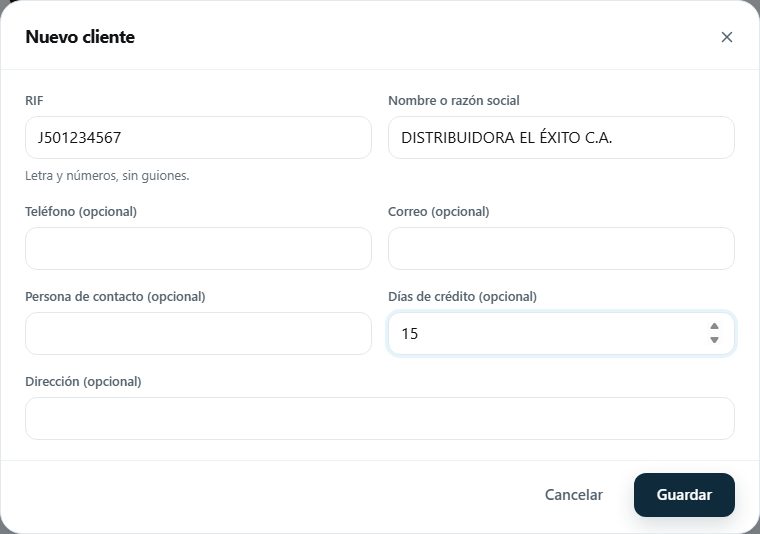
Un cliente que ya tiene ventas no se puede eliminar; si ya no le vendes, edítalo y desmarca «Cliente activo».
Registrar una factura
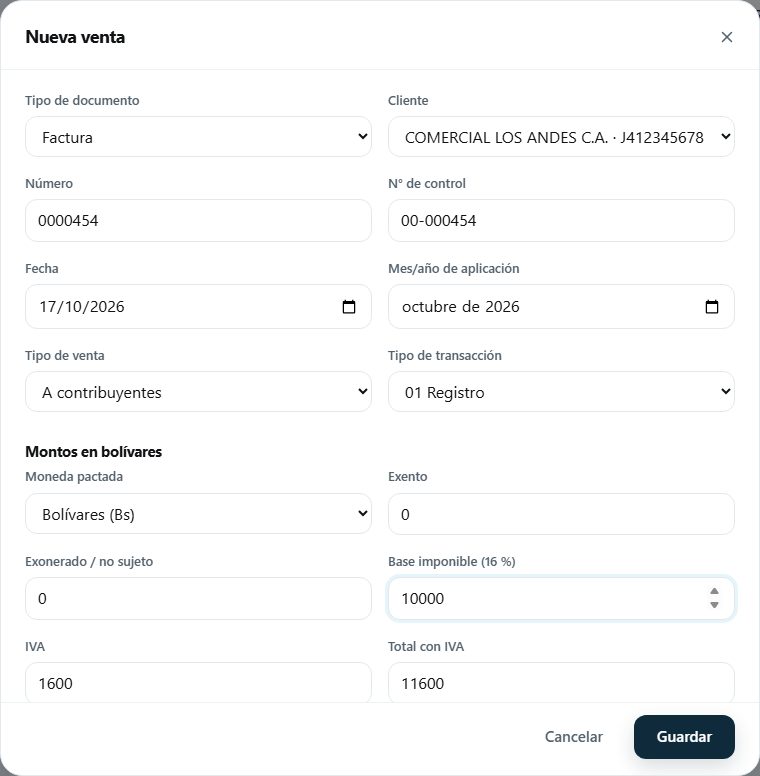
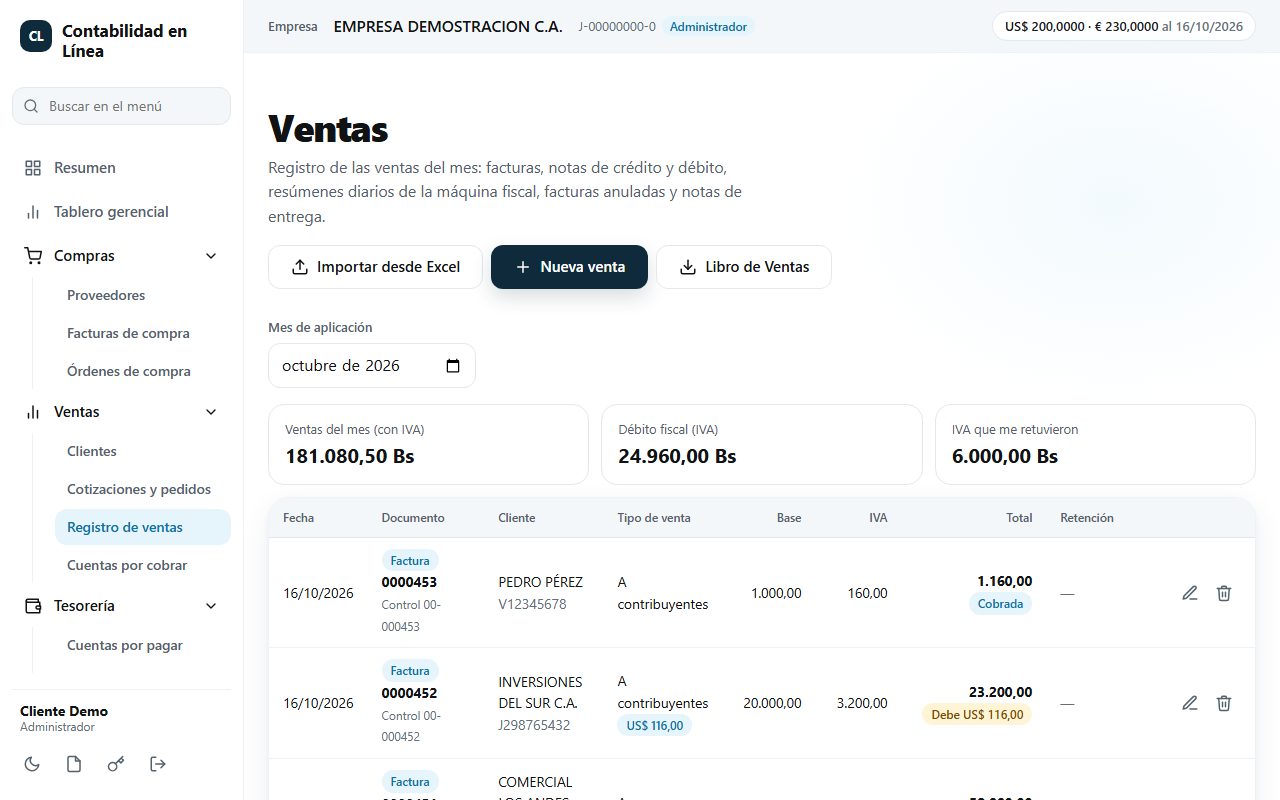
- Ve a Ventas → Registro de ventas y pulsa + Nueva venta.
- En Tipo de documento deja «Factura».
- Elige el cliente y escribe el número y el N.º de control.
- Revisa la fecha y el mes/año de aplicación (el mes del Libro de Ventas en que entra).
- Tipo de venta: normalmente «A contribuyentes». Tipo de transacción: «01 Registro».
- Escribe los montos. Al poner la base imponible, el sistema calcula el IVA (16 %) y el total. Si solo tienes el total, escríbelo y pulsa Calcular la base desde el total.
- Si la venta tiene montos exentos o exonerados/no sujetos, ponlos en su casilla: van en columnas distintas del libro.
- Indica cómo se cobra (ver ¿Cómo se cobra?) y pulsa Guardar.
Ventas pactadas en dólares
En Moneda pactada elige «Dólares (US$) a la tasa BCV». Escribe el total en US$; el sistema propone la tasa BCV del día de la factura. Con Pasar a Bs llena los montos en bolívares. El cliente quedará debiendo en dólares.
Vender productos del inventario
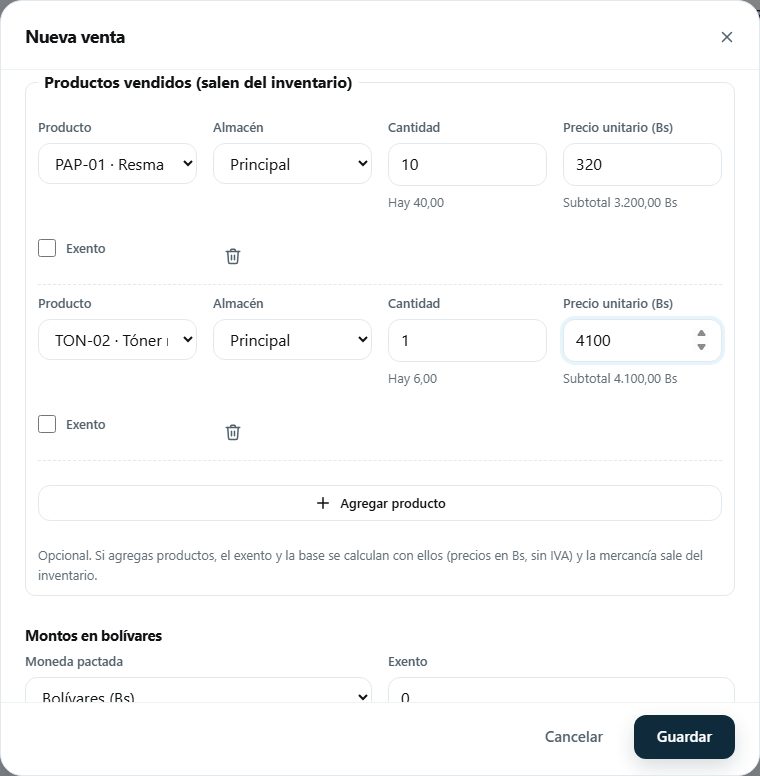
Si tu empresa tiene el inventario activo, la factura (también la nota de entrega y el resumen diario) trae la sección «Productos vendidos». Es opcional.
- Pulsa + Agregar producto.
- Elige el producto y el almacén; debajo de la cantidad ves cuánto hay.
- Escribe la cantidad y el precio unitario en bolívares, sin IVA. Marca Exento si ese producto no lleva IVA.
- Agrega los demás productos. El exento, la base imponible, el IVA y el total se calculan solos.
- Guarda: la mercancía sale del inventario a su costo (promedio o PEPS, según tu empresa).
- No deja vender más de lo que hay en ese almacén.
- Si cambias a mano un monto y ya no coincide con los productos, el sistema te avisa.
- Si eliminas la venta o la cambias a factura anulada, la mercancía vuelve al inventario a su mismo costo.
- Los productos de una venta guardada no se cambian: si te equivocaste, elimina la venta y regístrala de nuevo.
Cotizaciones, pedidos y lista de precios
En Ventas → Cotizaciones y pedidos cotizas en dólares, lo conviertes en pedido cuando el cliente lo aprueba y lo facturas con un botón.
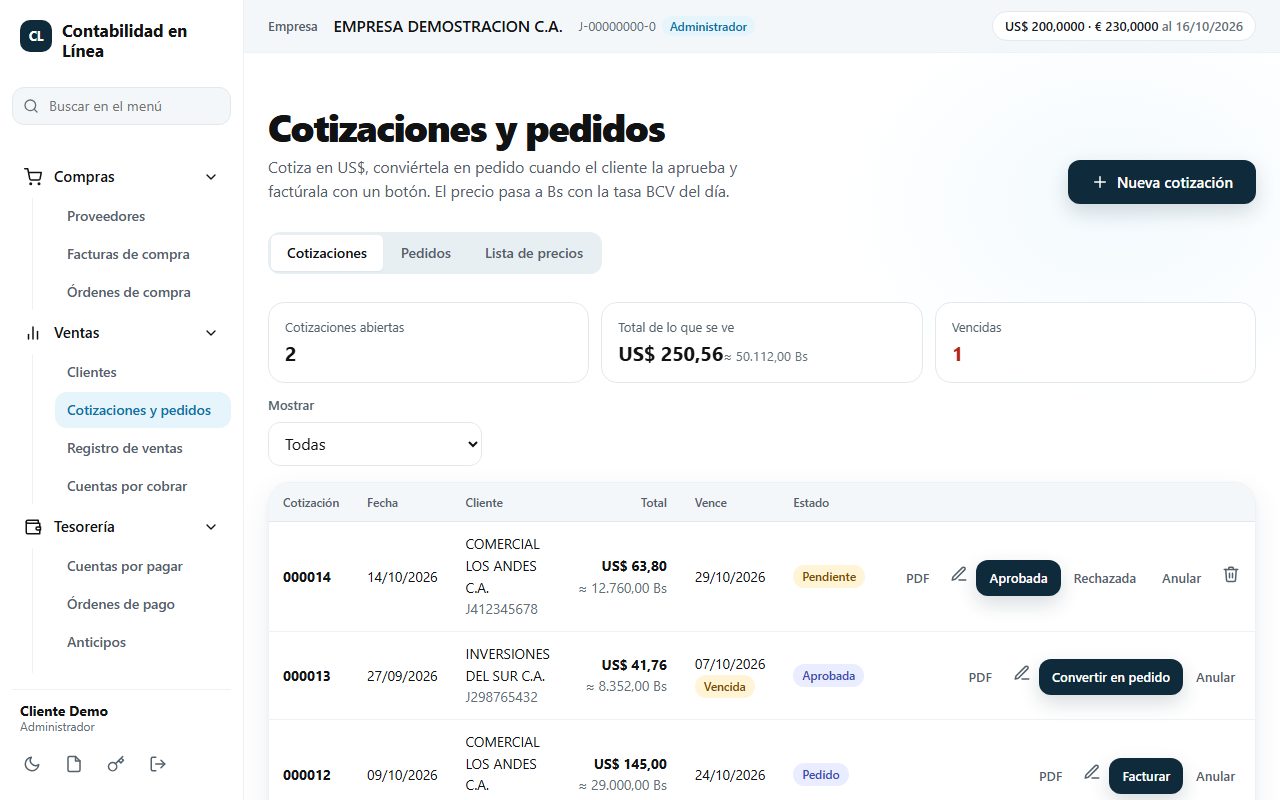
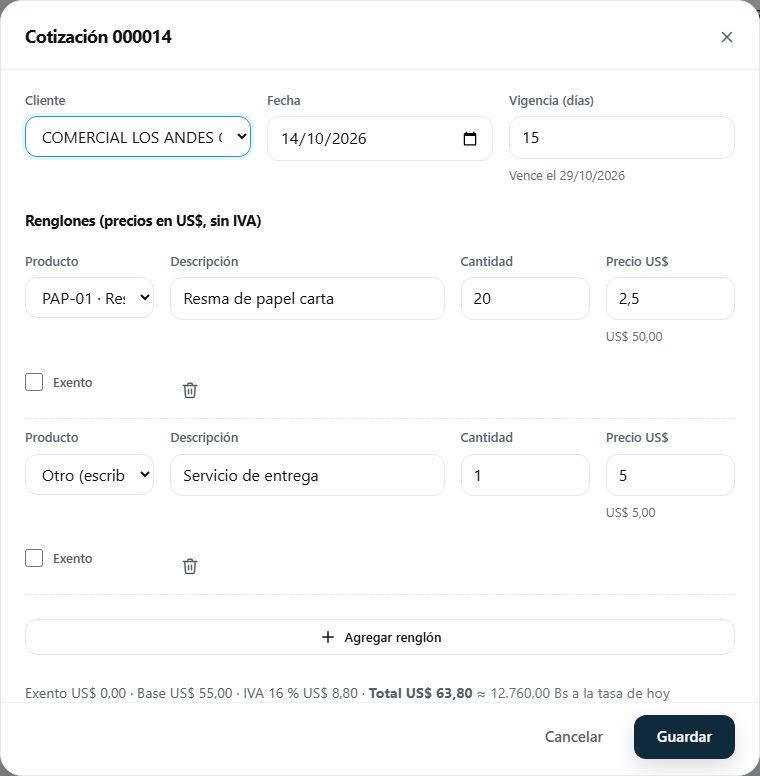
- Pulsa + Nueva cotización: el cliente, la fecha, la vigencia en días y los renglones (un producto de la lista o un servicio escrito a mano), con su precio en US$ sin IVA.
- Descarga el PDF y envíaselo al cliente. Si pasa la vigencia, sale «Vencida».
- Cuando el cliente responda, márcala Aprobada o Rechazada.
- La aprobada se Convierte en pedido: recibe su propio número (P-000001) y su nota de pedido en PDF.
- En la pestaña Pedidos, Facturar abre la venta ya llena: el cliente, pactada en US$ a la tasa de hoy y los productos (que salen del inventario).
Lista de precios
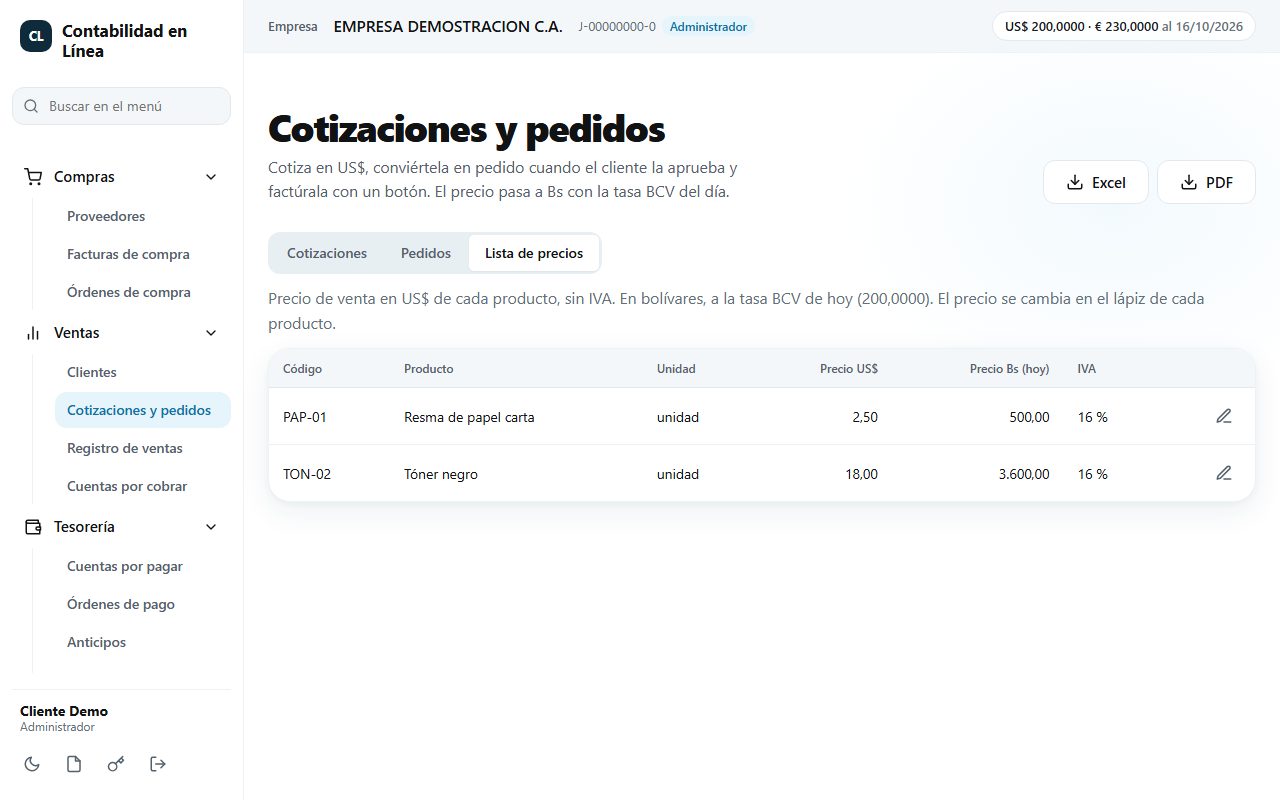
Cada producto puede tener su precio de venta en US$ y si es exento de IVA (se cambia con el lápiz del producto). En la pestaña Lista de precios los ves en US$ y en Bs a la tasa de hoy, y la descargas en Excel o PDF para enviarla.
Importar ventas desde Excel
Igual que las compras: en Ventas → Registro de ventas pulsa Importar desde Excel, descarga la plantilla, llénala (facturas, notas de débito y notas de crédito) y súbela. Antes de guardar ves cuáles están listas y cuáles tienen errores. Los clientes nuevos se crean solos y nada se duplica.
Retenciones que te hace el cliente
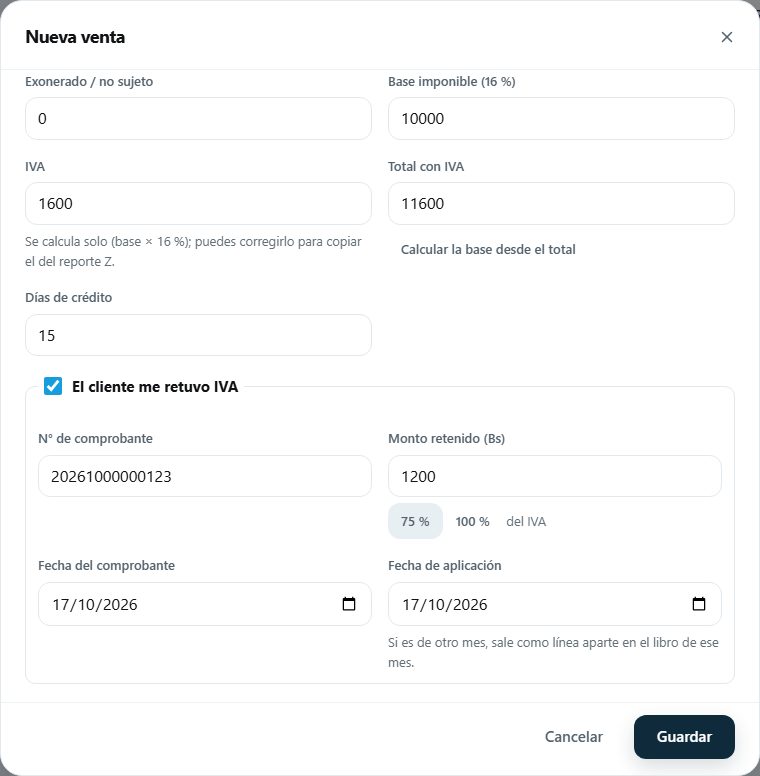
Si tu cliente es contribuyente especial, te retiene parte del IVA (y a veces ISLR) y te entrega un comprobante. Regístralo en la misma venta:
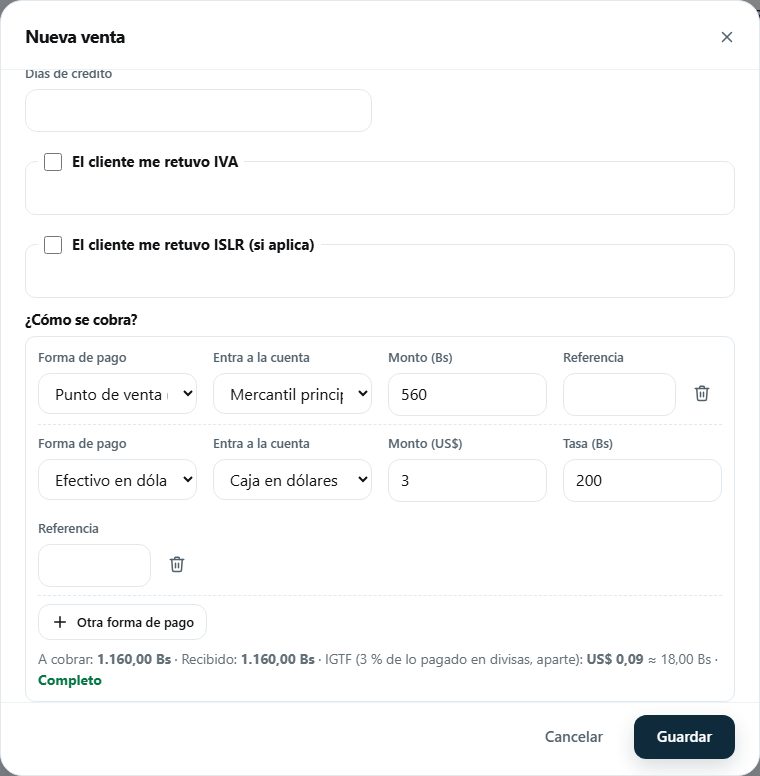
- Marca «El cliente me retuvo IVA».
- Escribe el N.º de comprobante y el monto retenido. Los botones 75 % y 100 % lo calculan sobre el IVA de la venta.
- Revisa la fecha del comprobante y la fecha de aplicación. Si el comprobante llega en otro mes, pon la fecha de ese mes: en el Libro de Ventas de ese mes saldrá como una línea aparte.
- Si también te retuvo ISLR, marca «El cliente me retuvo ISLR» y llénalo igual.
¿Cómo se cobra? (crédito o contado)
Al final de una venta nueva eliges:
- A crédito: la venta queda en Cuentas por cobrar hasta que la cobres.
- Al contado: registras el cobro en ese mismo momento.
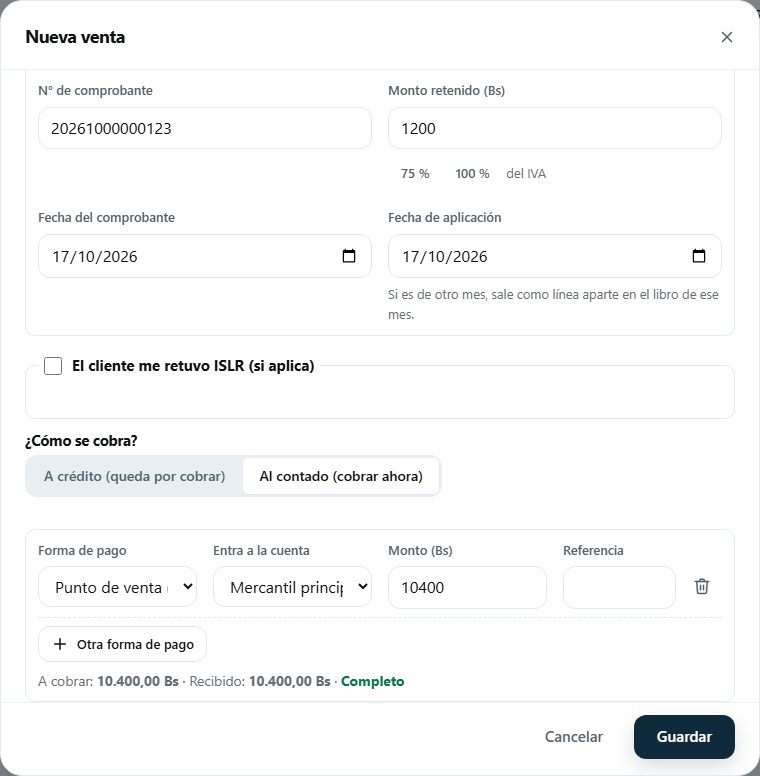
Para cada forma de pago indicas:
- Forma de pago: punto de venta, pago móvil o transferencia (en Bs), efectivo en dólares, efectivo en euros o USDT.
- Entra a la cuenta: la cuenta de Tesorería donde queda el dinero: el banco, la caja en dólares, la billetera de USDT…
- Monto en esa moneda y, si es en divisas, la tasa. Para dólares y euros el sistema pone la del BCV (puedes corregirla); para USDT la escribe el cajero.
- Referencia (opcional): el número del punto, de la transferencia, etc.
Pago mixto
Si el cliente paga con varias formas (por ejemplo, una parte por punto y otra en dólares), pulsa + Otra forma de pago. El sistema propone el monto que falta. Abajo verás «Completo» cuando lo recibido cubra la venta, o cuánto falta o sobra.
IGTF
Si tu empresa es contribuyente especial, lo que el cliente paga en divisas (dólares, euros o USDT) lleva un IGTF de 3 % que se cobra además de la factura. El sistema lo calcula solo y te lo muestra aparte: si te pagan US$ 3, el IGTF es US$ 0,09. Lo pagado en bolívares no lleva IGTF.
Resumen diario (reporte Z de la máquina fiscal)
Las ventas de la máquina fiscal se registran con el reporte Z de cada día:
- En Tipo de documento elige «Resumen diario (reporte Z)». No lleva cliente.
- Escribe la factura desde y la factura hasta del día, el N.º de reporte Z y el serial de la máquina fiscal (el sistema recuerda el último que usaste).
- Copia del reporte Z el exento, la base imponible y el IVA. Si el IVA del reporte difiere en un céntimo del calculado, escribe el del reporte: el sistema lo acepta.
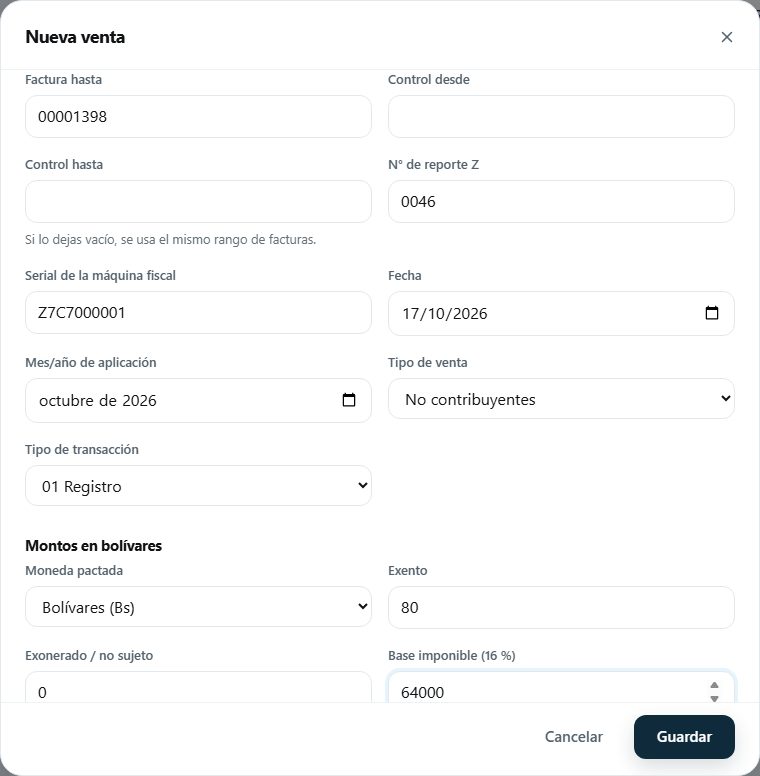
En el Libro de Ventas, los resúmenes diarios van en el bloque No contribuyente; las facturas, en el bloque Contribuyente.
Notas de crédito y débito, facturas anuladas y notas de entrega
- Nota de crédito: anula o rebaja una factura. Indica el documento afectado (el número de la factura o, si es de la máquina fiscal, el del ticket). Se propone sola como «03 Anulación» y en el libro sale en negativo. Si afecta una factura de la máquina fiscal, elige el tipo de venta «No contribuyentes» para que vaya al mismo bloque del reporte Z. Además, baja lo que te debe el cliente de esa factura.
- Nota de débito: aumenta una factura. Indica el documento afectado; se propone como «02 Complemento».
- Factura anulada: un número de factura que se dañó o se anuló. Solo pide número y control, y queda sin montos para que no falte en el correlativo.
- Nota de entrega: un documento que no es fiscal. Queda en cuentas por cobrar, pero no sale en el Libro de Ventas.
Cuentas por cobrar
En Ventas → Cuentas por cobrar ves todo lo que te deben, con la fecha en que vence cada documento y los días que lleva vencido.
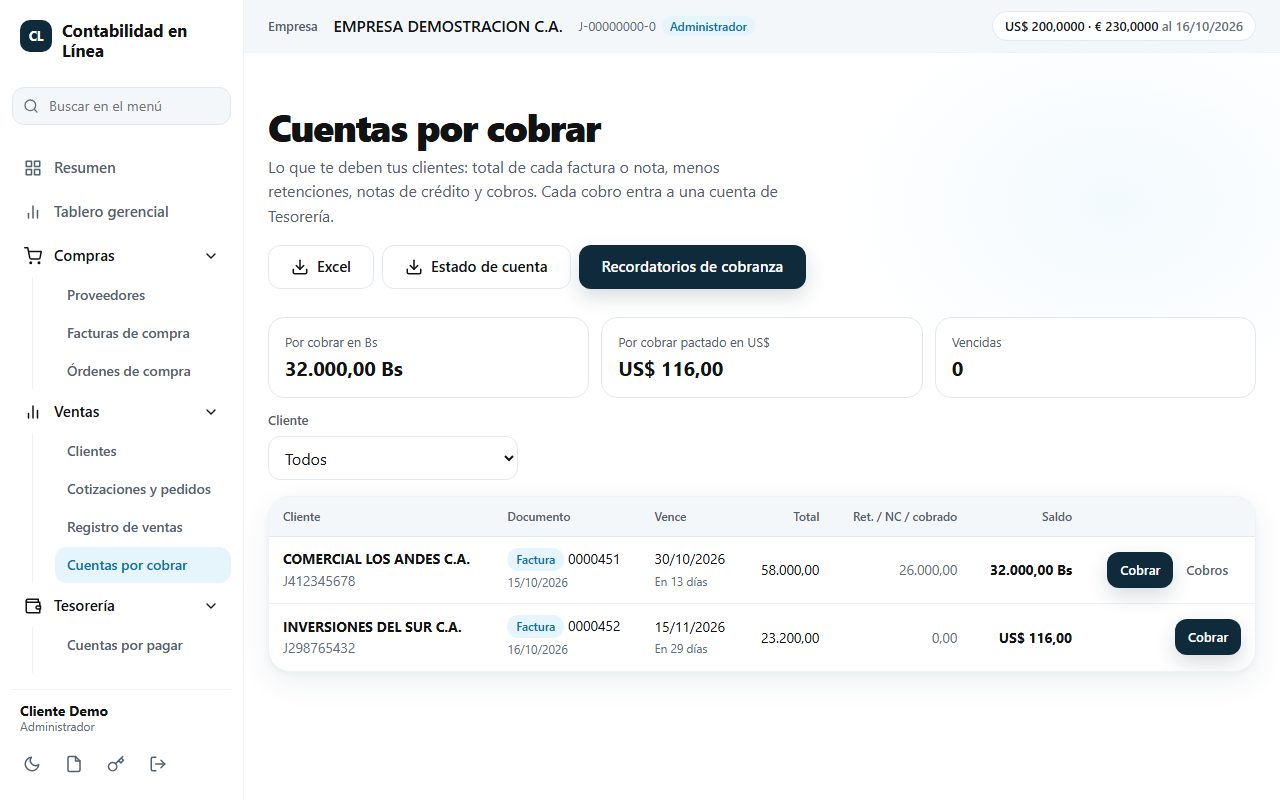
El saldo de cada factura es: total − retenciones − notas de crédito que la afectan − lo ya cobrado. Si la venta se pactó en dólares, el saldo se muestra en US$.
Registrar un cobro
- Pulsa Cobrar en la factura.
- Revisa la fecha del cobro y llena las formas de pago, igual que en una venta al contado. Puedes cobrar una parte (un abono): el resto sigue pendiente.
- Pulsa Registrar cobro.
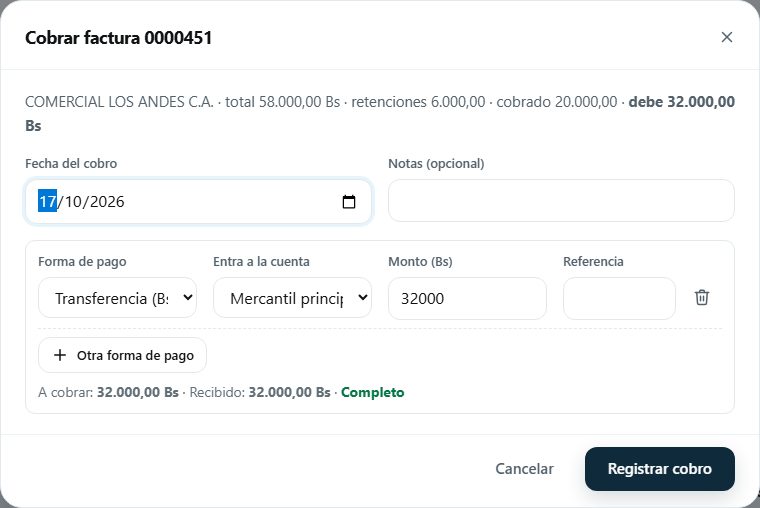
El dinero cobrado aparece solo en el libro de bancos de la cuenta donde entró, en la conciliación bancaria y en el flujo de caja.
Ver o eliminar un cobro
Con Cobros ves los cobros de esa factura. Si uno se registró mal, el administrador o Tesorería lo pueden eliminar y registrarlo de nuevo. Si ese cobro ya está en una conciliación cerrada, primero hay que reabrirla.
Excel y estado de cuenta
- Excel descarga la lista de lo que te deben.
- Estado de cuenta: eliges un cliente y descargas un PDF con sus facturas, retenciones, notas de crédito y cobros, con el saldo al final. Sirve para enviárselo al cliente.
Recordatorios de cobranza
En Ventas → Cuentas por cobrar, el botón Recordatorios de cobranza muestra los clientes con facturas vencidas, el más atrasado primero.
- Pulsa Recordar en el cliente. El mensaje sale ya escrito con cada factura vencida y el total; puedes cambiarlo.
- Pulsa 1. Descargar el estado de cuenta (PDF).
- Pulsa 2. Abrir WhatsApp o 2. Abrir el correo: se abre con el mensaje escrito y el número o el correo del cliente.
- Adjunta el PDF y dale Enviar.
Libro de Ventas
- Ve a Fiscal → Libro de Ventas (o al botón Libro de Ventas del registro).
- Elige el mes.
- Revisa los avisos de «Revisa antes de declarar», si aparecen (por ejemplo, una factura sin N.º de control).
- Descarga el libro en Excel formato SENIAT (igual al libro legal que se presenta), Excel con colores o PDF.
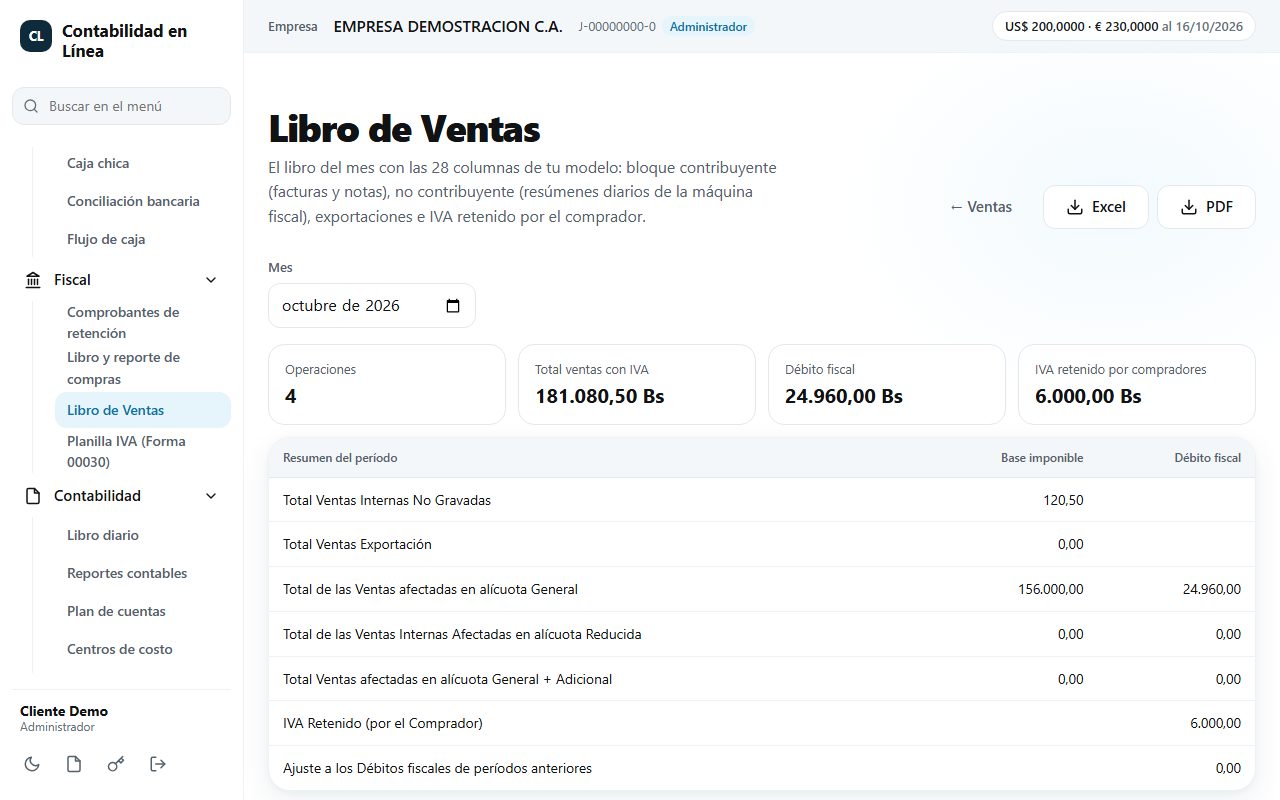
El libro trae las columnas del formato que usa tu contador: el bloque contribuyente, el bloque no contribuyente, las exportaciones y el IVA retenido por el comprador, con los totales y el Resumen del Período.
Guía rápida del cajero
Si tu perfil es Cajero, en el menú solo verás Ventas → Clientes y Registro de ventas.
- Pulsa + Nueva venta.
- Elige el cliente (o regístralo al final de la lista), escribe el número, el control y la base imponible.
- Abajo, en ¿Cómo se cobra?, ya está seleccionado el cobro al contado. Elige la forma de pago y revisa el monto.
- Si paga con varias formas, pulsa + Otra forma de pago hasta que diga «Completo».
- Pulsa Guardar.
5. Tesorería
En Tesorería llevas el dinero de la empresa: el saldo de cada cuenta, los pagos con aprobación, la caja chica, la conciliación con el banco y la proyección de las próximas semanas.
Cuentas bancarias, cajas y billeteras
Cada lugar donde la empresa tiene dinero es una «cuenta»: los bancos, la caja en efectivo (en Bs, dólares o euros) y la billetera de USDT.
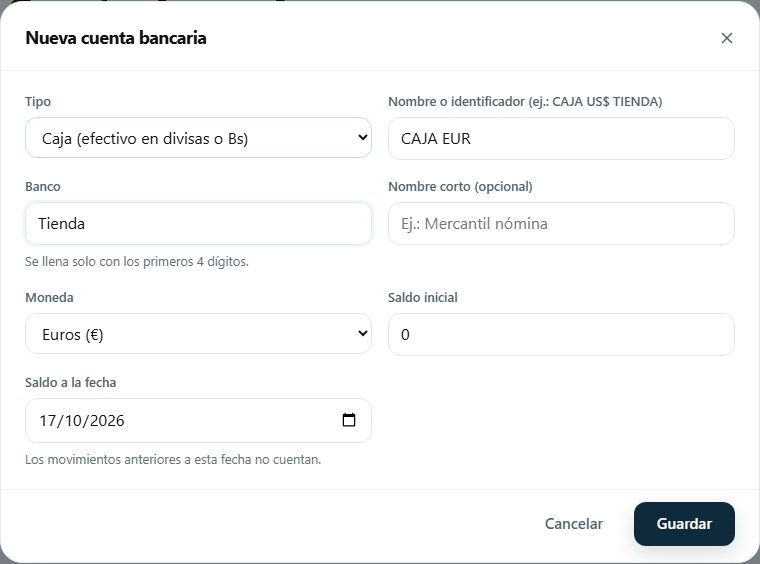
- Ve a Tesorería → Cuentas bancarias y pulsa + Nueva cuenta.
- Elige el tipo: cuenta corriente, de ahorro u otra, Caja (efectivo) o Billetera digital (USDT).
- En un banco escribe el número de 20 dígitos (el banco se llena solo). En una caja o billetera escribe un nombre, por ejemplo «CAJA EUR TIENDA».
- Elige la moneda y escribe el saldo inicial a una fecha.
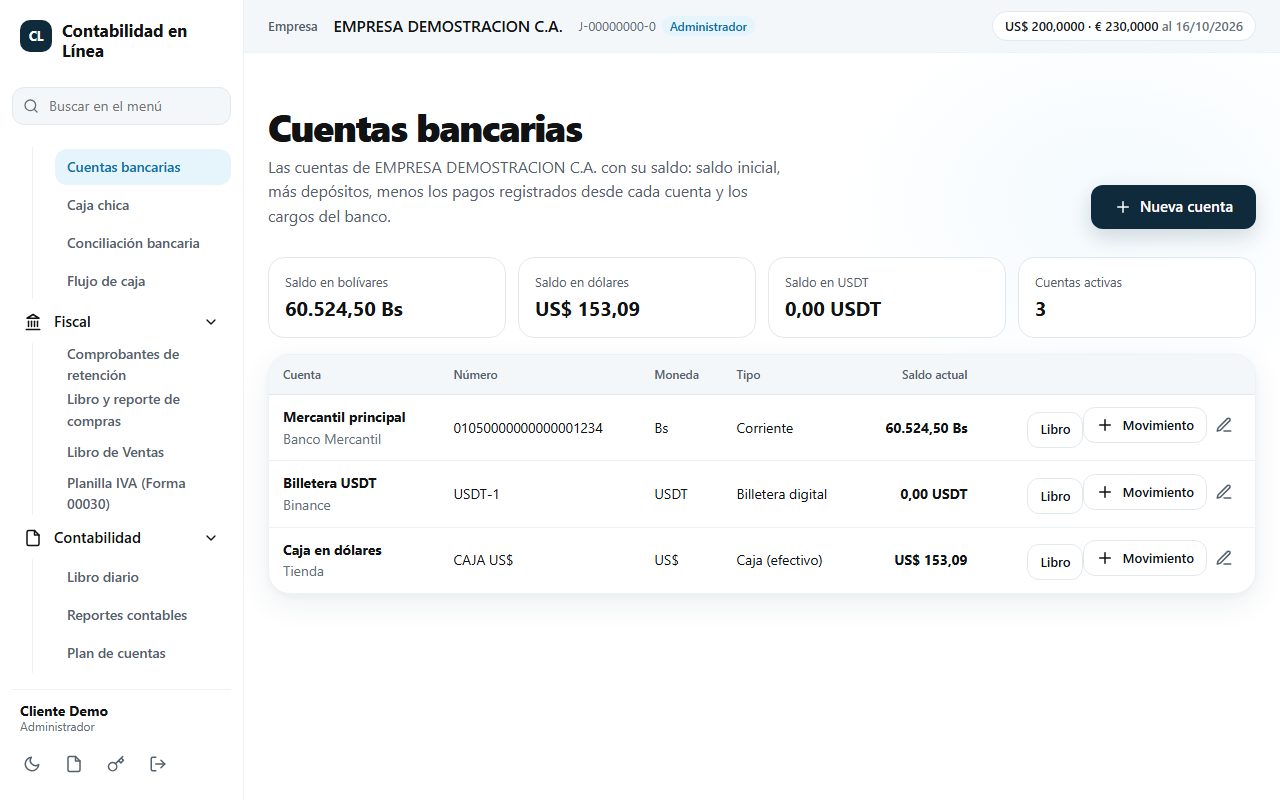
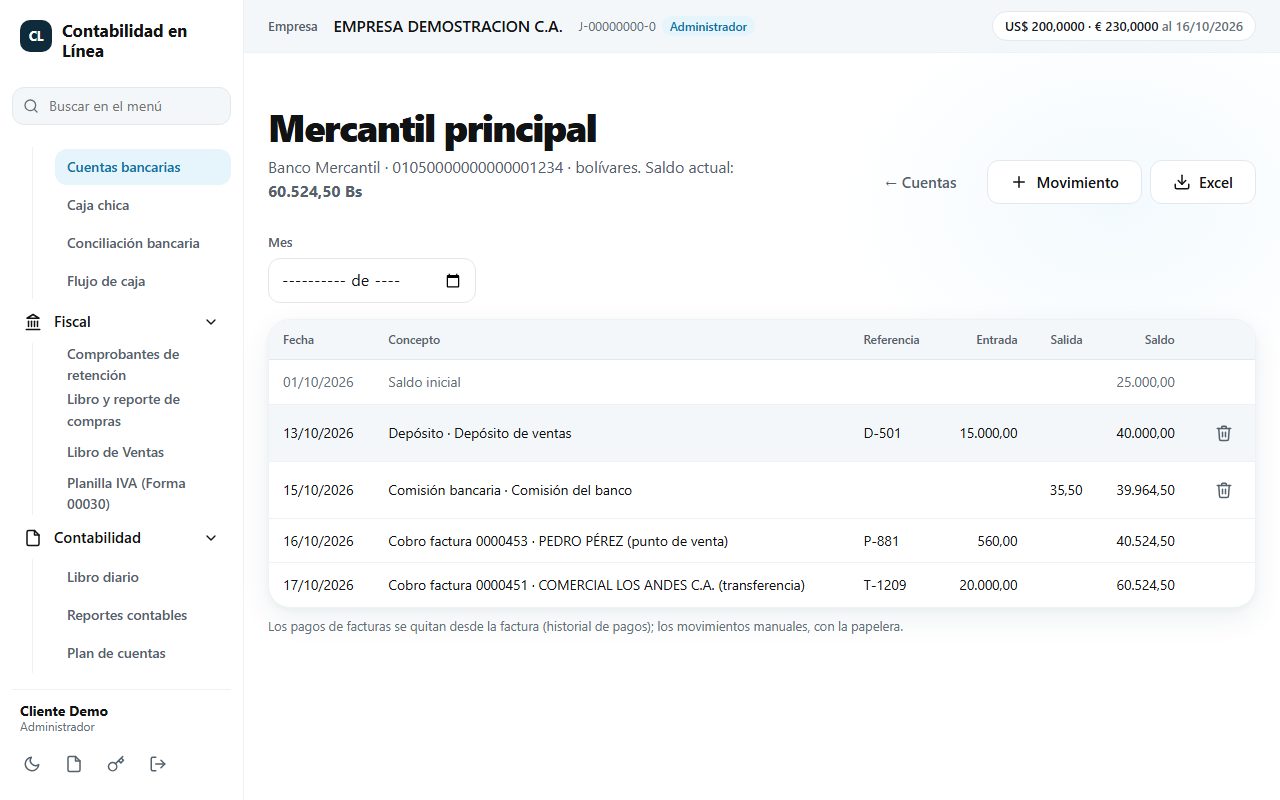
El saldo se mueve solo con los pagos a proveedores, los cobros de ventas y las reposiciones de caja chica. Lo demás (depósitos, comisiones, notas de débito, transferencias) lo registras con + Movimiento.
Con Libro ves cada entrada y salida con el saldo después de cada una, por mes, y lo descargas en Excel.
Órdenes de pago
Para pagar con aprobación: una persona prepara, otra aprueba y luego se paga.
- Preparar (Tesorería o administrador): en Tesorería → Órdenes de pago pulsa + Nueva orden de pago, elige el proveedor, marca las facturas y cuánto pagar de cada una, y pulsa Preparar orden.
- Aprobar (administrador o contador): pulsa Aprobar. Nadie aprueba su propia orden.
- Pagar: pulsa Pagar, elige la cuenta, la fecha y la referencia. El pago queda registrado en cada factura y sale del banco.
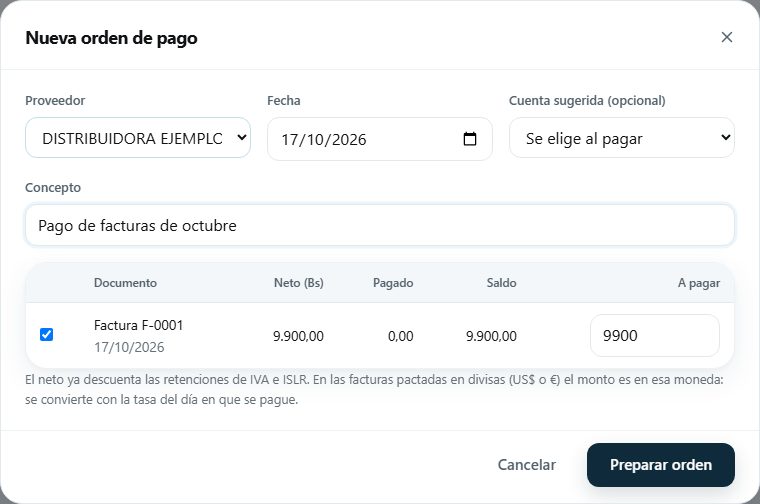
Cada orden tiene su PDF numerado con firmas. Una orden por aprobar se puede anular; una aprobada, solo la anula el administrador.
Anticipos
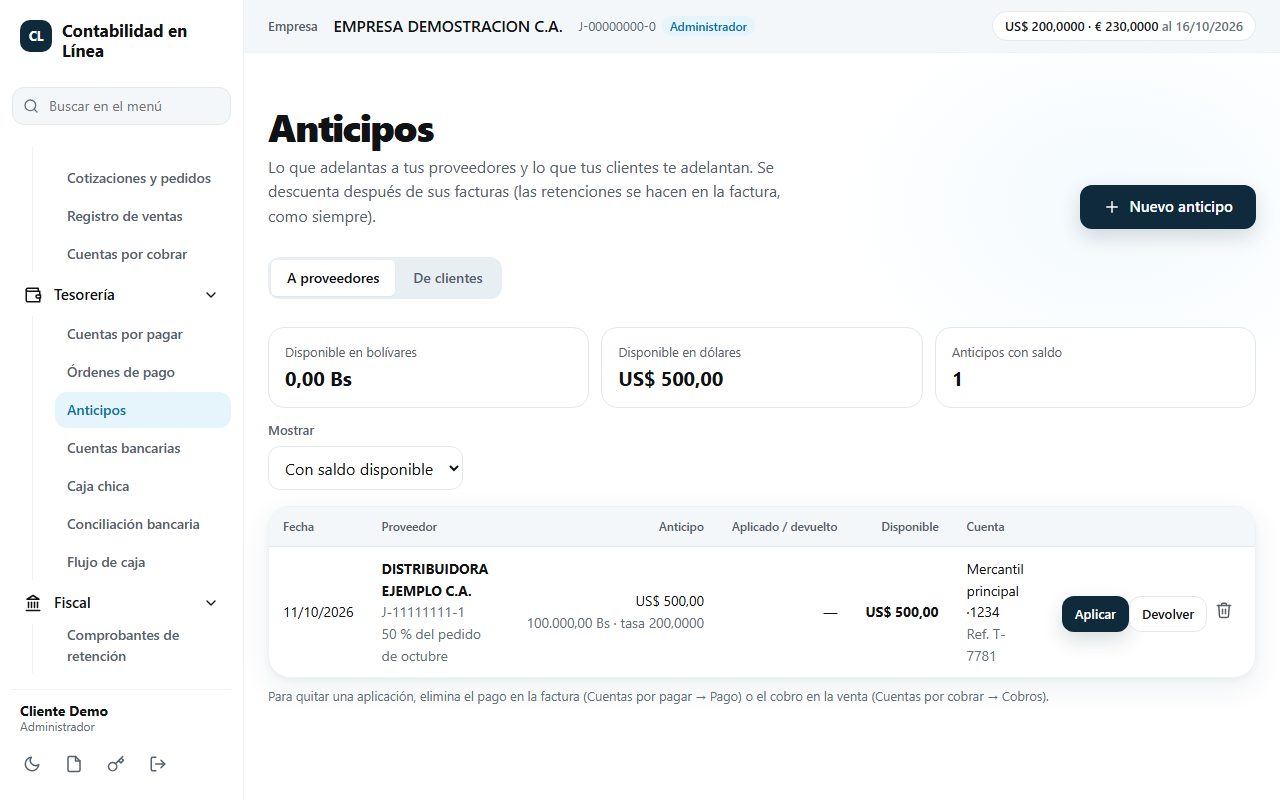
En Tesorería → Anticipos registras el dinero que adelantas a un proveedor antes de su factura, y el que un cliente te adelanta antes de facturarle. Cada uno tiene su pestaña.
Registrar un anticipo
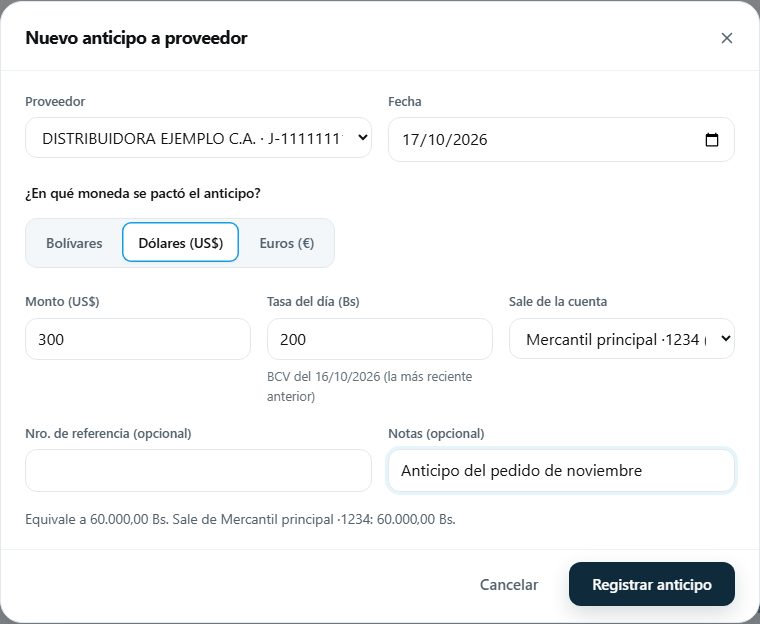
- Pulsa + Nuevo anticipo.
- Elige el proveedor (o el cliente), la fecha y la moneda pactada: bolívares, dólares o euros (a clientes, bolívares o dólares).
- Escribe el monto. Si es en divisas, el sistema pone la tasa del BCV del día (puedes corregirla).
- Elige la cuenta de donde sale (o a donde entra) el dinero y la referencia.
Aplicarlo a una factura
- Proveedor: pulsa Aplicar, elige la factura y se abre su pago con el anticipo ya elegido. También puedes hacerlo desde el pago de la factura: si el proveedor tiene anticipos, aparece «Origen del pago».
- Cliente: pulsa Aplicar, elige la venta y el monto.
- Un anticipo se puede repartir entre varias facturas; la lista muestra cuánto queda disponible.
- Solo se aplica a facturas pactadas en la misma moneda del anticipo. Si es en divisas, se convierte con la tasa del día del anticipo, y la diferencia contra la tasa de la factura es diferencial cambiario.
Devolver el saldo
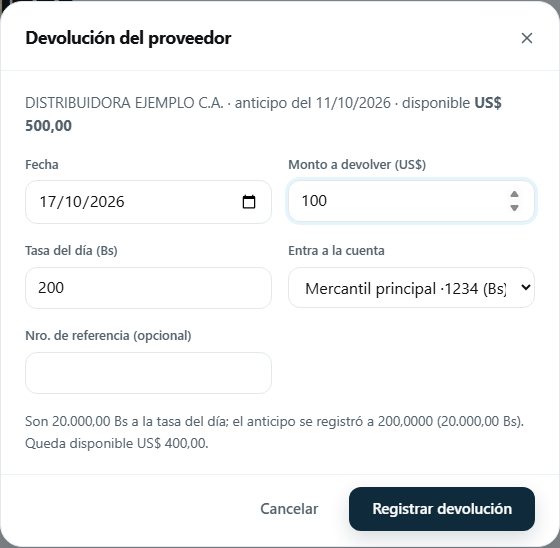
Si sobró dinero del anticipo, pulsa Devolver: el proveedor te lo devuelve (entra a la cuenta) o tú se lo devuelves al cliente (sale de la cuenta). Puede ser todo o una parte, con la tasa del día. Con Detalle ves a qué facturas se aplicó y lo devuelto.
Caja chica
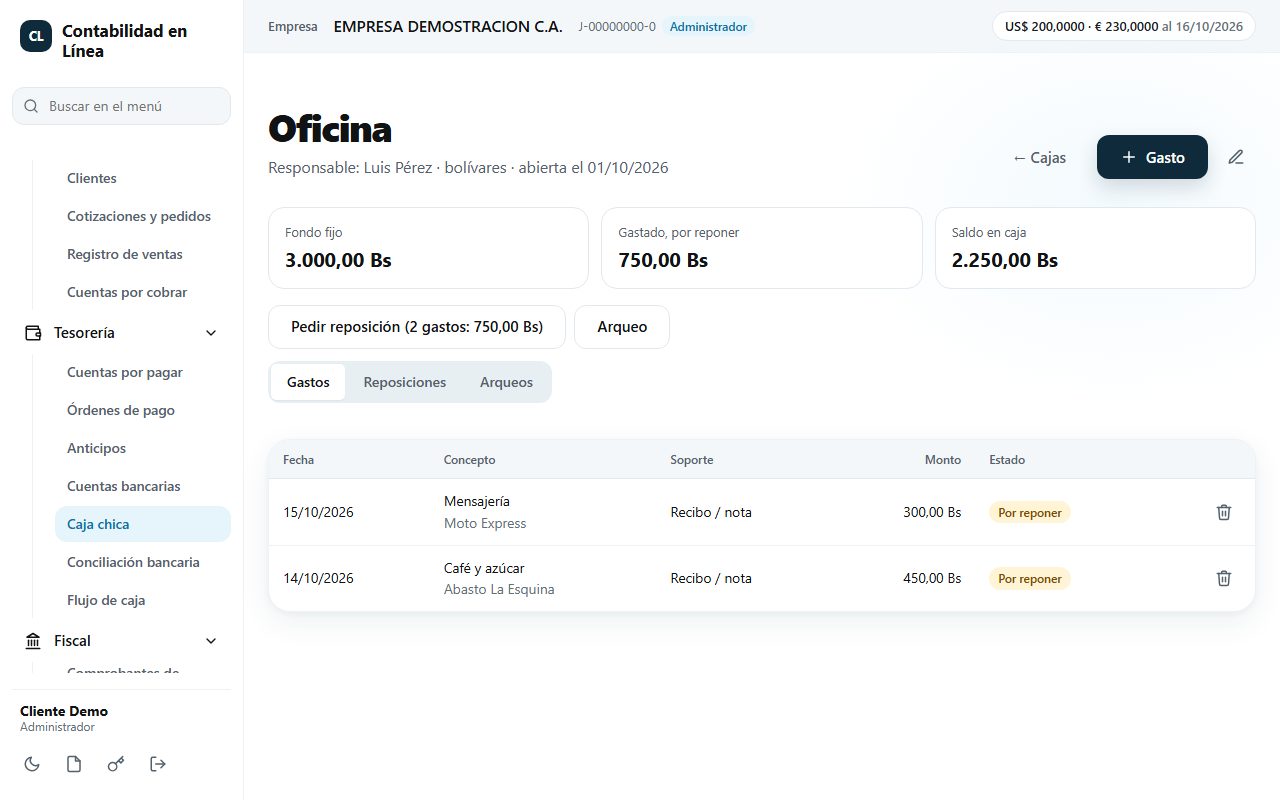
Una caja chica tiene un monto fijo y un responsable. Los gastos bajan su saldo; al reponer, sale del banco lo gastado y la caja vuelve a su monto.
- Abrir la caja: en Tesorería → Caja chica pulsa + Nueva caja chica: nombre, responsable, moneda, monto fijo y el banco del que sale el dinero.
- Registrar gastos: entra a la caja y pulsa + Gasto. El soporte puede ser un recibo o una factura fiscal (la eliges entre las registradas, o la registras en ese momento con «Registrar la factura ahora»: entra al Libro de Compras).
- Arqueo: cuenta el efectivo y pulsa Arqueo; el sistema te dice si cuadra, si falta o si sobra.
- Reponer: pulsa Pedir reposición. El administrador la aprueba y luego se paga desde un banco. La caja vuelve a su monto fijo. La reposición tiene su PDF con firmas.
Conciliación bancaria
Compara tu libro de bancos con el estado de cuenta del banco. Se hace una conciliación por cuenta y por mes. Hay dos formas: importar el Excel del banco (lo más rápido) o marcar a mano (sirve para cualquier banco, aunque el estado de cuenta sea en PDF).
Importar el estado de cuenta (todos los días si quieres)
- En Tesorería → Conciliación bancaria pulsa + Nueva conciliación: elige la cuenta y el primer día del mes. El saldo puedes dejarlo en 0: al importar se pone solo.
- Descarga del banco el estado de cuenta en Excel, tal como viene (por ahora, el formato del Banco Mercantil).
- Dentro de la conciliación pulsa Importar estado de cuenta y elige el archivo.
- Verás «Revisa antes de guardar»: lo que ya está en tu libro se empareja solo (mismo monto y fecha cercana), y lo que está en el banco y no en el libro aparece con casillas. Vienen marcadas las comisiones (una línea por día) y los intereses.
- Pulsa Guardar. La conciliación toma el saldo del banco y se amplía sola hasta el último día del archivo.
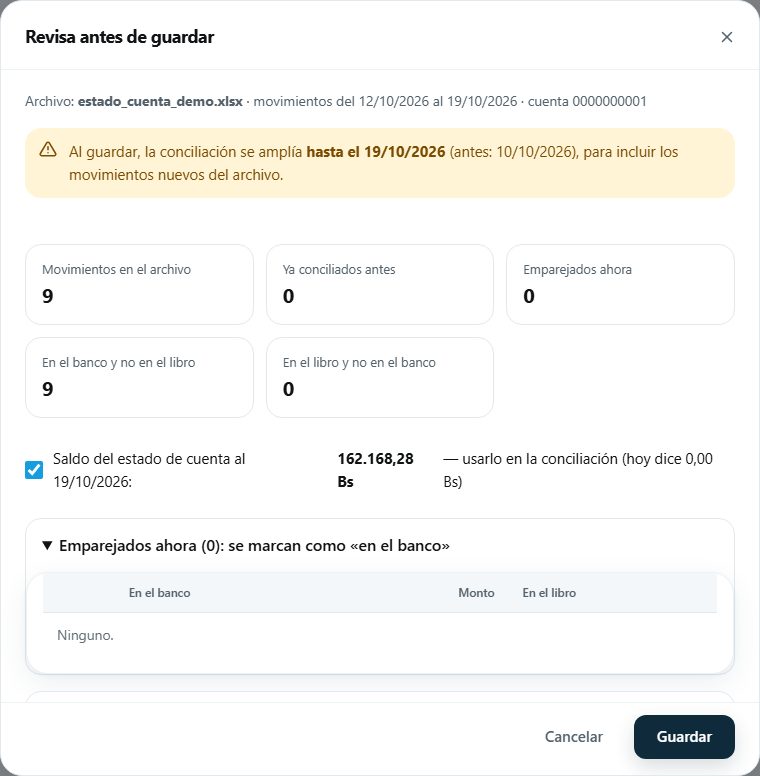
Puedes subir el archivo cada día con los movimientos acumulados del mes: lo que ya está conciliado se reconoce y no se repite, y si bajaste el archivo dos veces el mismo día, el último reemplaza al anterior.
El tablero del estado de cuenta
Arriba de la conciliación verás, según el banco: ingresos, egresos, comisiones, intereses, el saldo inicial y final y la comprobación saldo inicial + ingresos − egresos = saldo final ✓. También comprueba que el saldo inicial sea igual al saldo final de la conciliación del mes anterior.
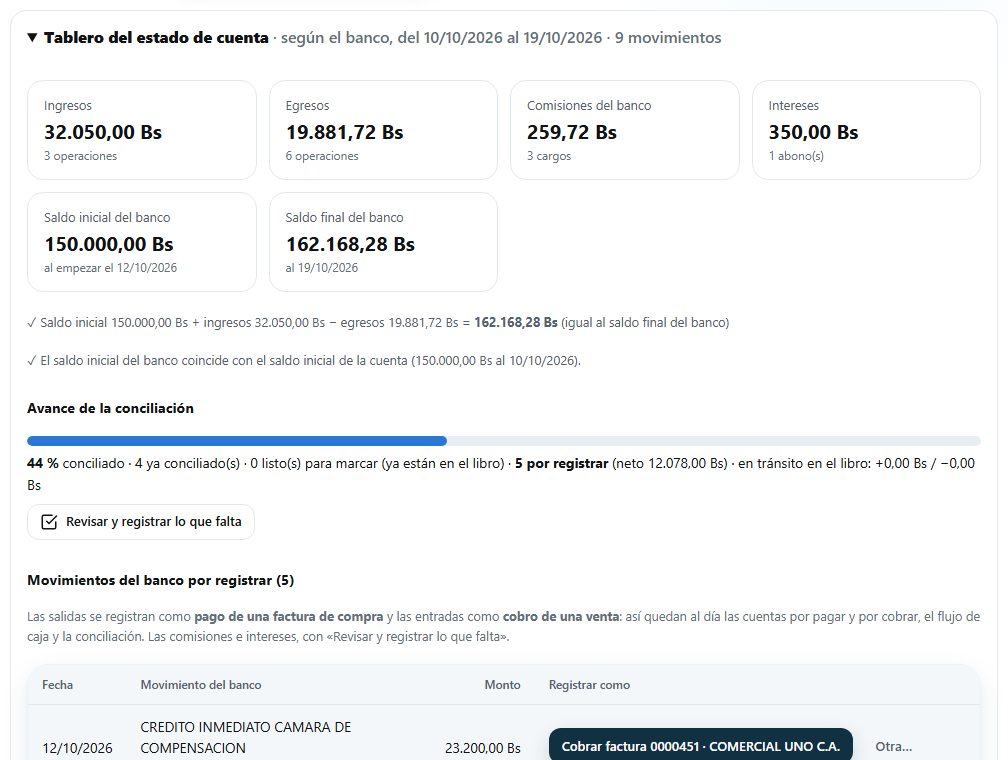
Más abajo: el avance (cuánto está conciliado y cuánto falta registrar), el desglose por tipo de operación (transferencias, puntos de venta, pago móvil, nómina, servicios…) y dos gráficos del día a día: lo que entró y salió cada día, y el saldo del banco. Al pasar el mouse por un día ves sus cifras.
Registrar pagos y cobros desde el banco
En «Movimientos del banco por registrar» está lo que el banco tiene y tu libro no. Para cada uno, la app busca la factura que coincide con el monto:
- Una salida (transferencia, pago móvil…) → Pagar factura … · proveedor, de las facturas de compra por pagar. Si la factura es en dólares, compara con la tasa del día del pago.
- Una entrada → Cobrar factura … · cliente, de las ventas por cobrar.
- Si no hay coincidencia, o es un pago parcial, Elegir la factura… te deja buscarla.
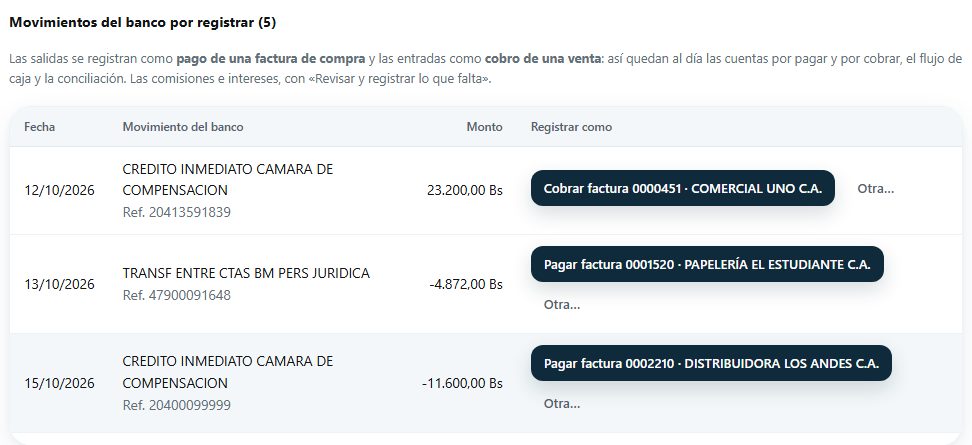
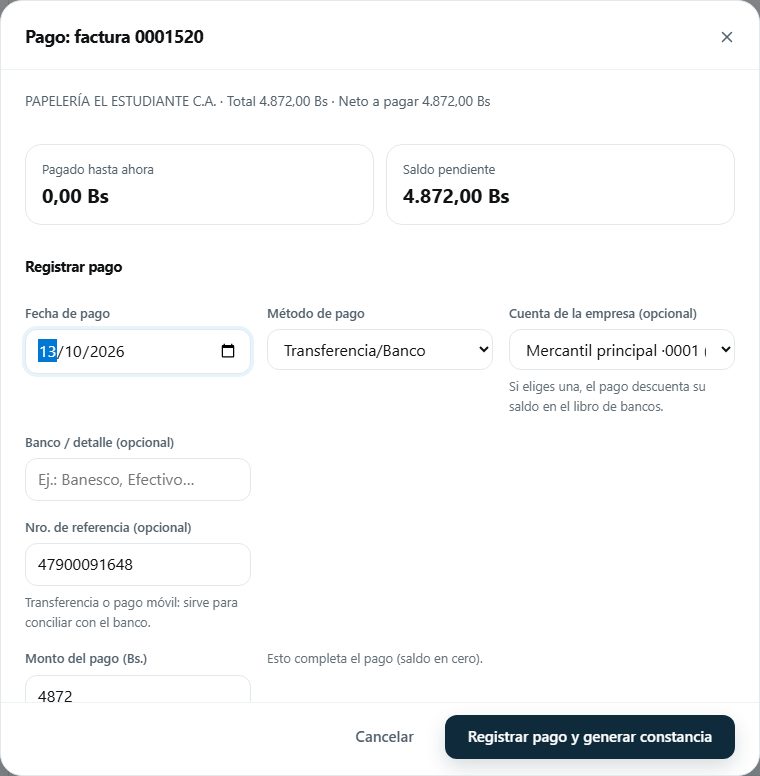
Al pulsar se abre el formulario de pago (o de cobro) de siempre, ya lleno con la fecha, el monto, la cuenta y la referencia del banco. Revisa y guarda: la factura queda pagada (con su constancia en PDF), el movimiento queda conciliado y el flujo de caja se corrige.
A mano (cualquier banco)
- Crea la conciliación con el saldo final del estado de cuenta.
- Marca en la columna «En el banco» cada movimiento que aparece en el estado de cuenta. Lo que no marques queda «en tránsito».
- Si el banco tiene algo que no está en tu libro (comisión, ITF, intereses), pulsa + Registrar movimiento del banco: entra al libro y queda marcado.
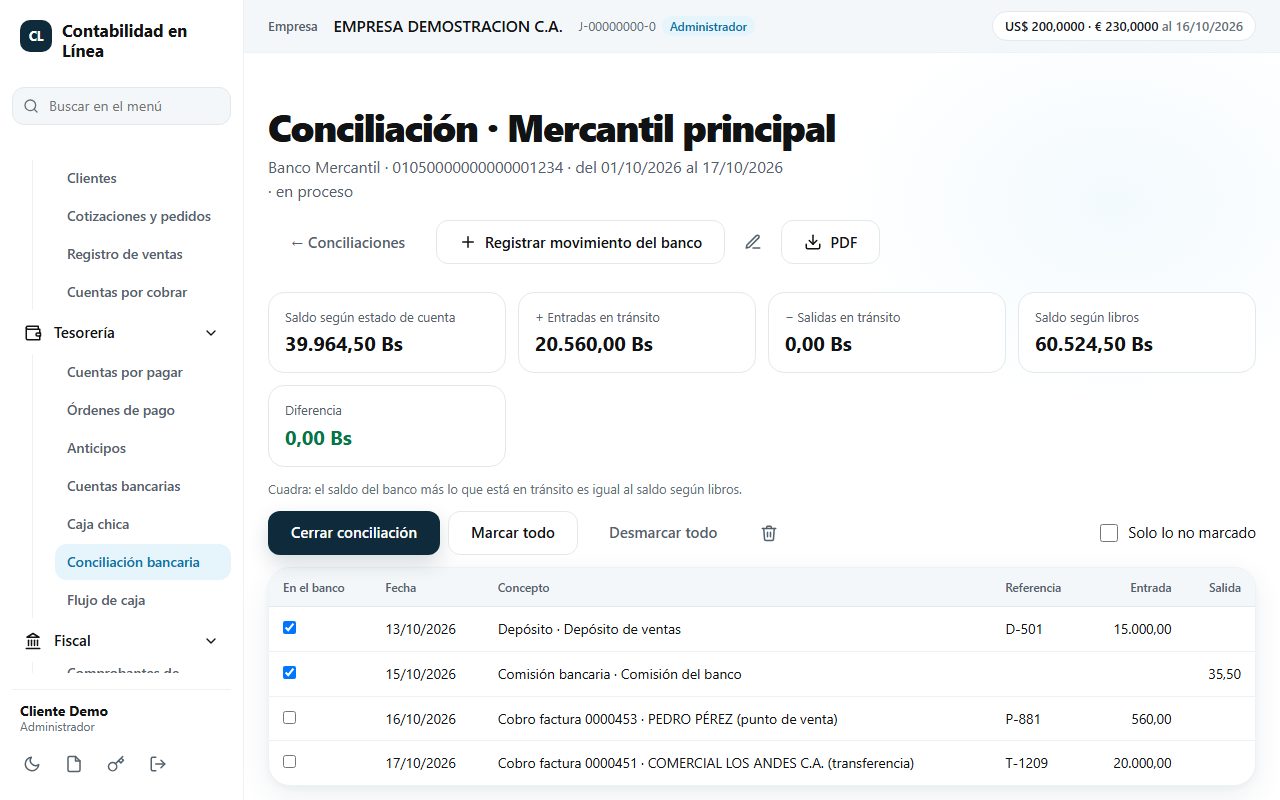
Cuando la diferencia sea 0, pulsa Cerrar conciliación. Una conciliación cerrada protege sus movimientos: ya no se pueden borrar ni cambiar. Si hace falta corregir algo, el administrador la reabre. La conciliación se descarga en PDF con firmas.
Flujo de caja
Te muestra, semana por semana, cuánto dinero tendrás: saldo de hoy + lo que te deben tus clientes (a su vencimiento) − lo que tienes que pagar (facturas, impuestos, caja chica y otros pagos).
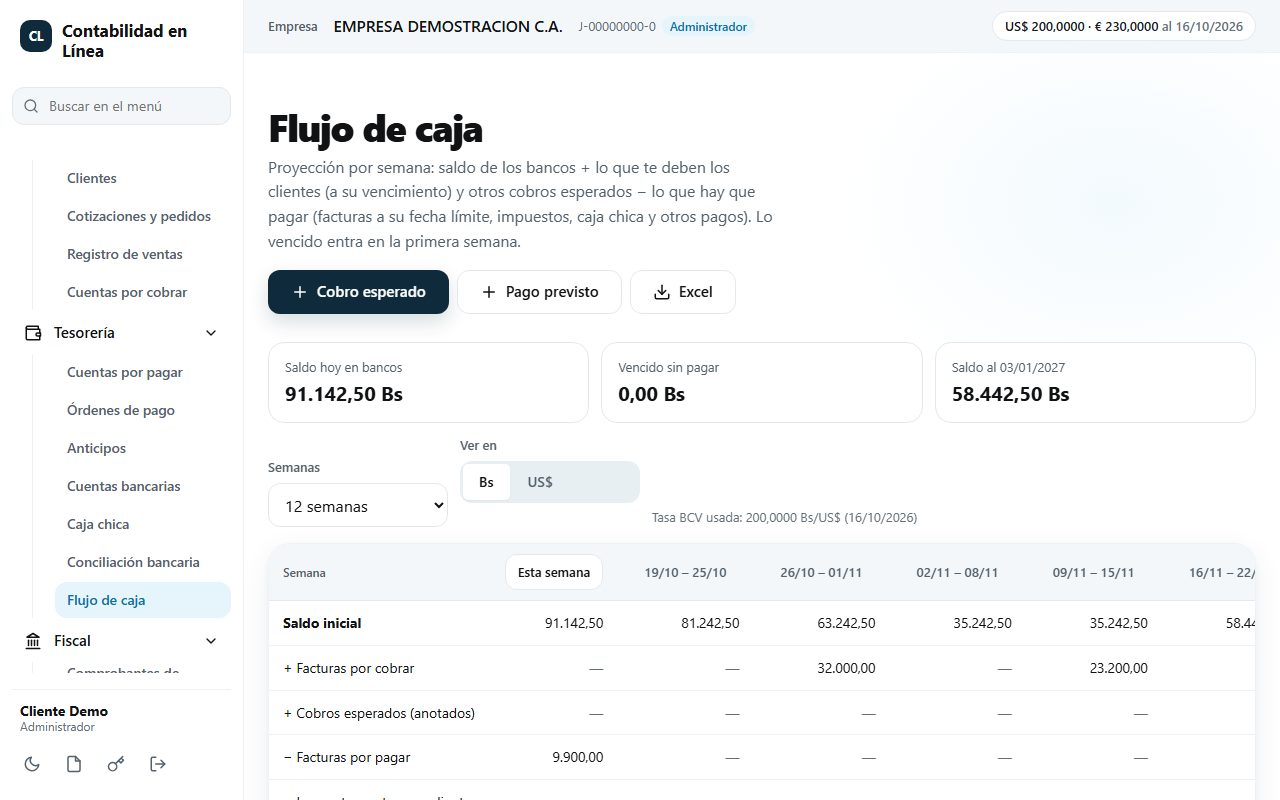
- Con + Cobro esperado y + Pago previsto agregas lo que no está en el sistema: la nómina, el alquiler, un cobro acordado… Con «Repetir» lo anotas cada semana, quincena o mes.
- Pulsa una semana para ver su detalle. En lo que anotaste tú, Ya se cobró o Ya se pagó lo saca de la proyección.
- Puedes verlo en Bs o en US$, para 8, 12 o 16 semanas, y descargarlo en Excel.
- Si alguna semana queda en negativo, arriba aparece un aviso: es el momento de mover pagos o acelerar cobros.
6. Fiscal
En Fiscal están los documentos para el SENIAT: los comprobantes de retención, sus archivos de declaración, los libros de compras y ventas y la planilla de IVA.
Comprobantes de retención
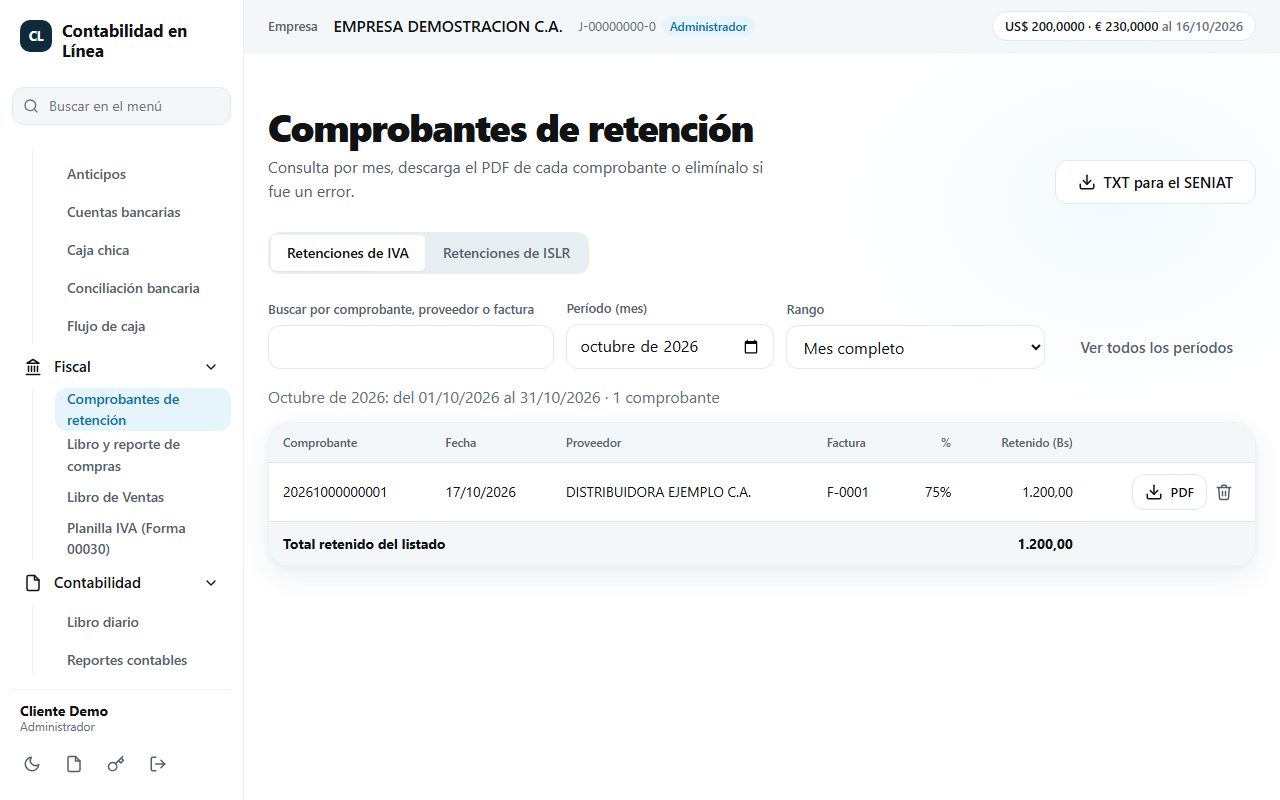
- Ve a Fiscal → Comprobantes de retención y elige la pestaña Retenciones de IVA o Retenciones de ISLR.
- Elige el mes y, para IVA, el rango: mes completo, 1.ª quincena o 2.ª quincena.
- Con PDF descargas cada comprobante, con el logo, la firma y el sello de tu empresa, para entregárselo al proveedor.
Archivos para el SENIAT
- Retenciones de IVA: TXT para el SENIAT descarga el archivo de la quincena o el mes elegido, listo para cargar en el portal.
- Retenciones de ISLR: XML para el SENIAT descarga el archivo del mes.
Libro de Compras
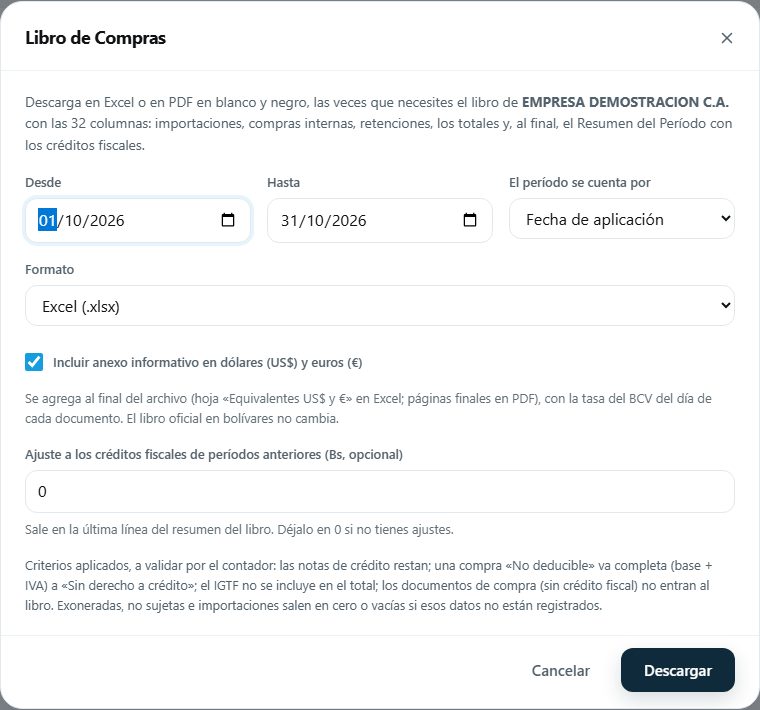
- En Compras → Facturas de compra → Facturas registradas pulsa Libro de Compras.
- Elige el período (desde y hasta) y si se cuenta por fecha de aplicación o por fecha del documento.
- Elige el formato: Excel formato SENIAT (viene marcado: es igual al libro legal que se presenta, con el encabezado, las columnas, los totales y el Resumen del Período en el mismo lugar), PDF formato SENIAT (el mismo diseño, en PDF), Excel con colores o PDF en blanco y negro con el diseño anterior (los PDF van en tamaño oficio horizontal).
- Si quieres, incluye el anexo informativo en US$ y € y el ajuste a los créditos fiscales de períodos anteriores.
El Libro de Ventas se explica en Ventas → Libro de Ventas.
Reporte de compras y gastos
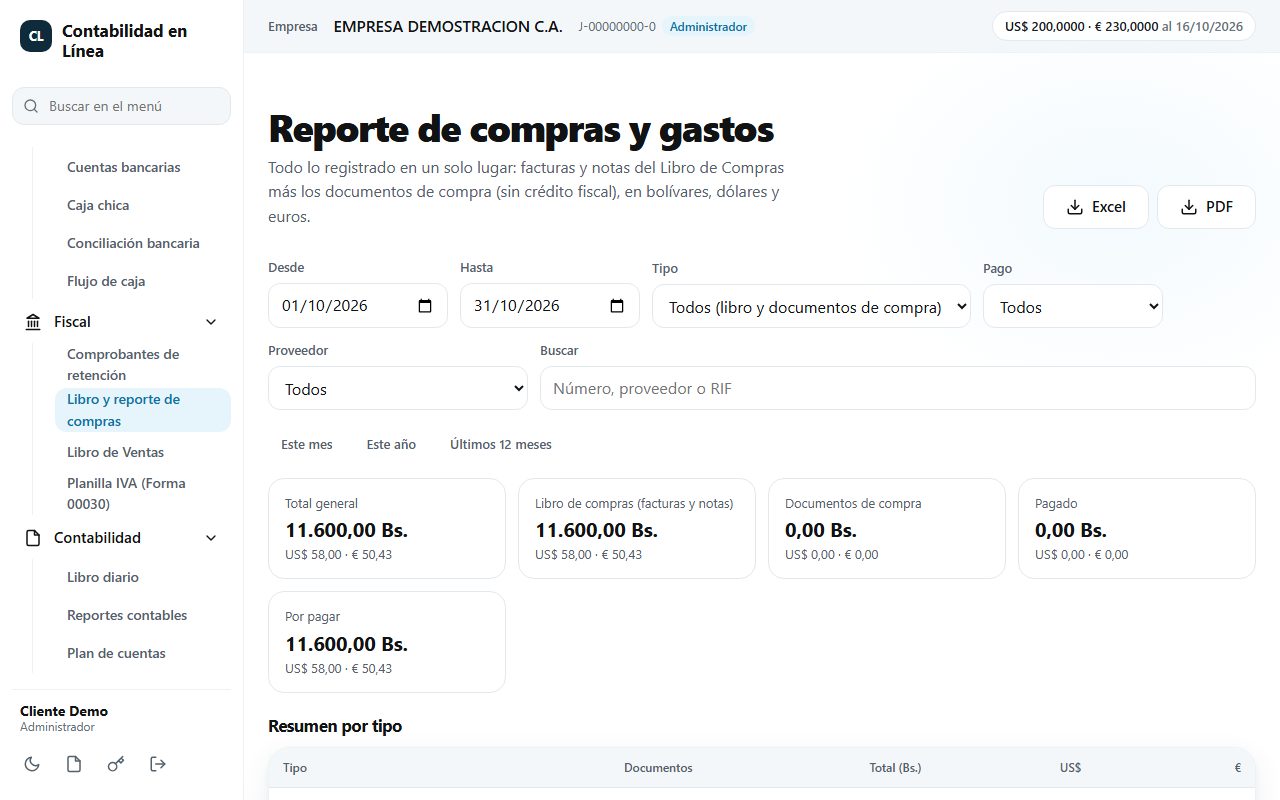
En Fiscal → Libro y reporte de compras ves todo lo comprado en un solo lugar: las facturas del libro y los documentos sin crédito fiscal, en bolívares, dólares y euros. Filtra por fechas, tipo, estado de pago o proveedor, y descárgalo en Excel o PDF. Trae las columnas Exento (ahí se ve, por ejemplo, el impuesto de licores) e IGTF, para que cada fila cuadre: exento + base + IVA + IGTF = total.
Planilla de IVA (Forma 00030)
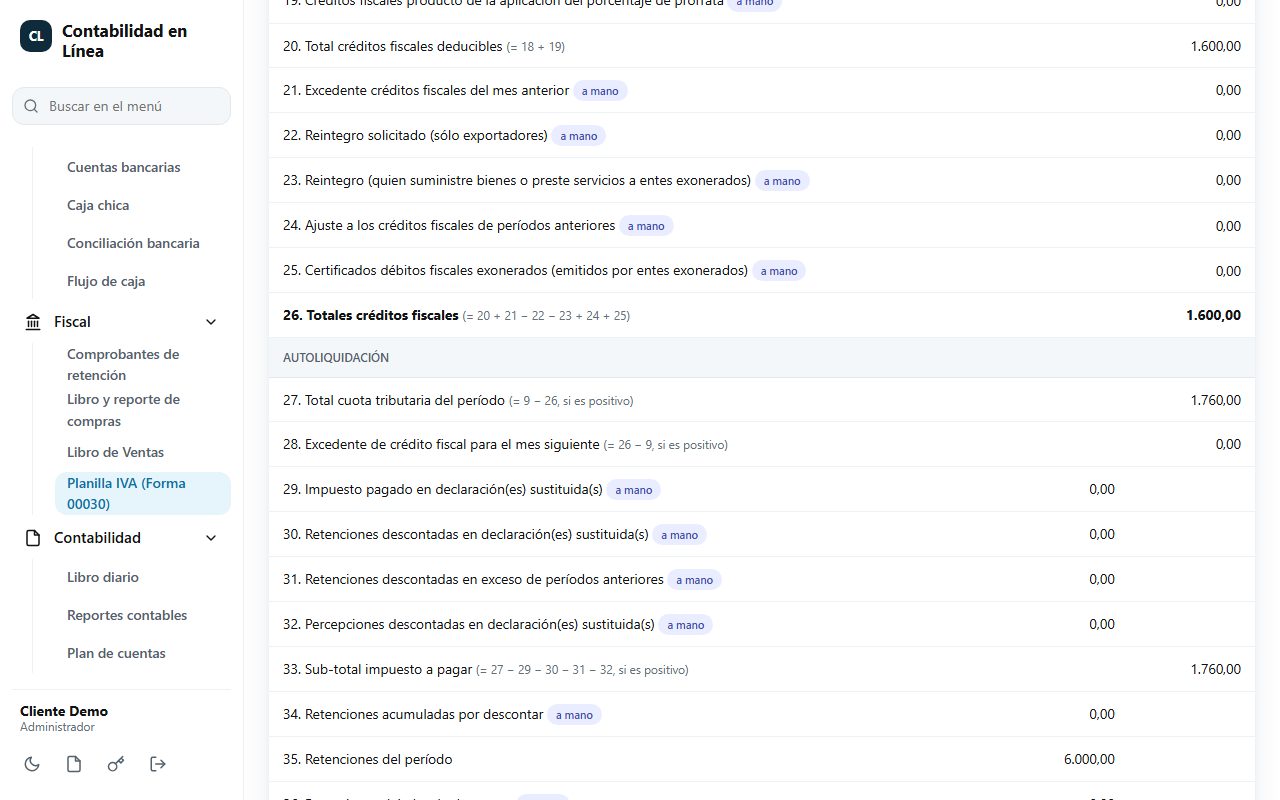
La planilla de la declaración de IVA se llena sola con lo que registras: los débitos fiscales salen del Libro de Ventas, los créditos fiscales del Libro de Compras y las retenciones del período, del IVA que te retuvieron tus clientes. Son las mismas 50 casillas del borrador de la Forma 00030.
- Ve a Fiscal → Planilla IVA (Forma 00030).
- Elige el mes. Si tu empresa es contribuyente especial, elige también la quincena (del 01 al 15 o del 16 al último día). Si es ordinaria, la planilla es del mes completo.
- Revisa las cifras y los avisos de «Revisa en los libros antes de declarar», si aparecen.
- Descarga el borrador en PDF o Excel para cargar la declaración en el portal del SENIAT.
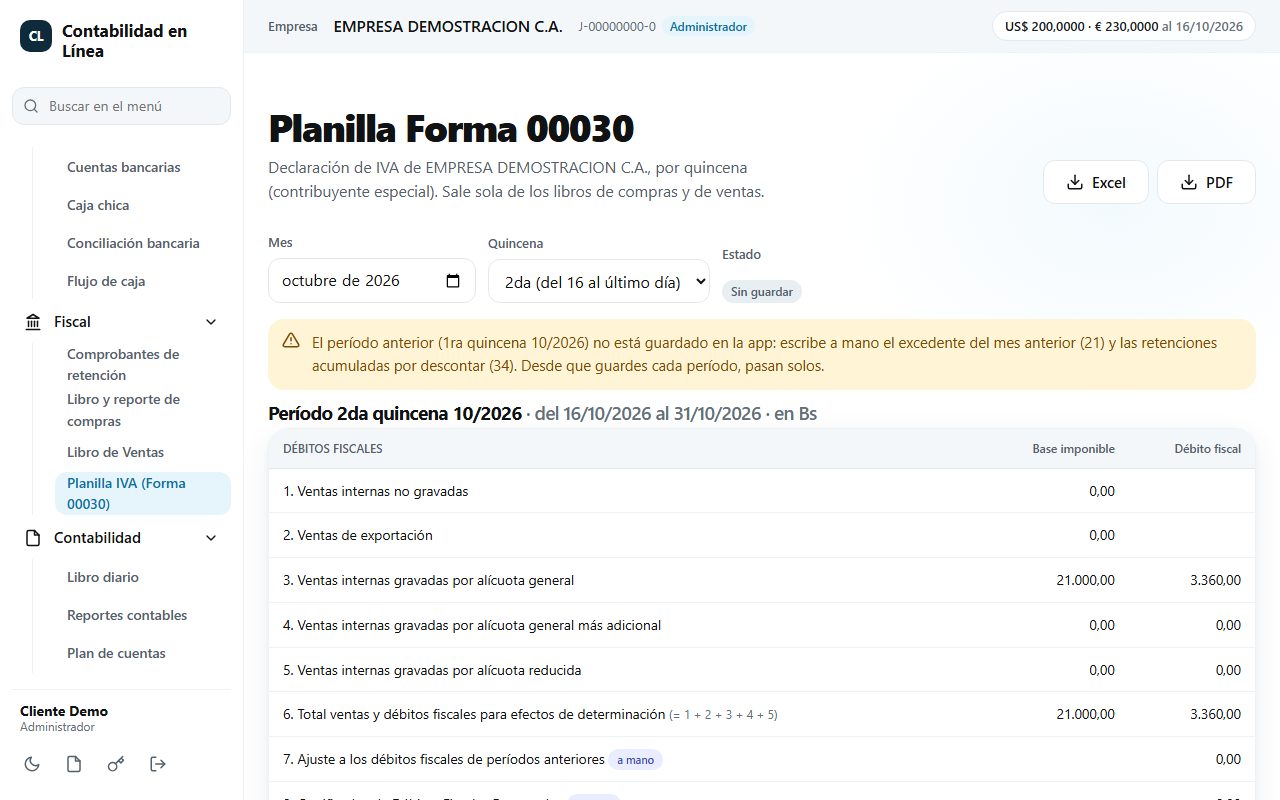
- Junto a cada total ves su fórmula, por ejemplo «(= 6 + 7 + 8)», para que sepas de dónde sale.
- Las casillas con la etiqueta «a mano» (ajustes, certificados, reintegros, declaraciones sustitutivas, percepciones de aduana) las llena tu contador cuando hacen falta; si no, quedan en 0.
- Cuando tu contador guarda la planilla o la marca como declarada, el excedente de crédito fiscal (casilla 28) y lo que queda de retenciones (casilla 41) pasan solos al período siguiente (casillas 21 y 34).
7. Contabilidad
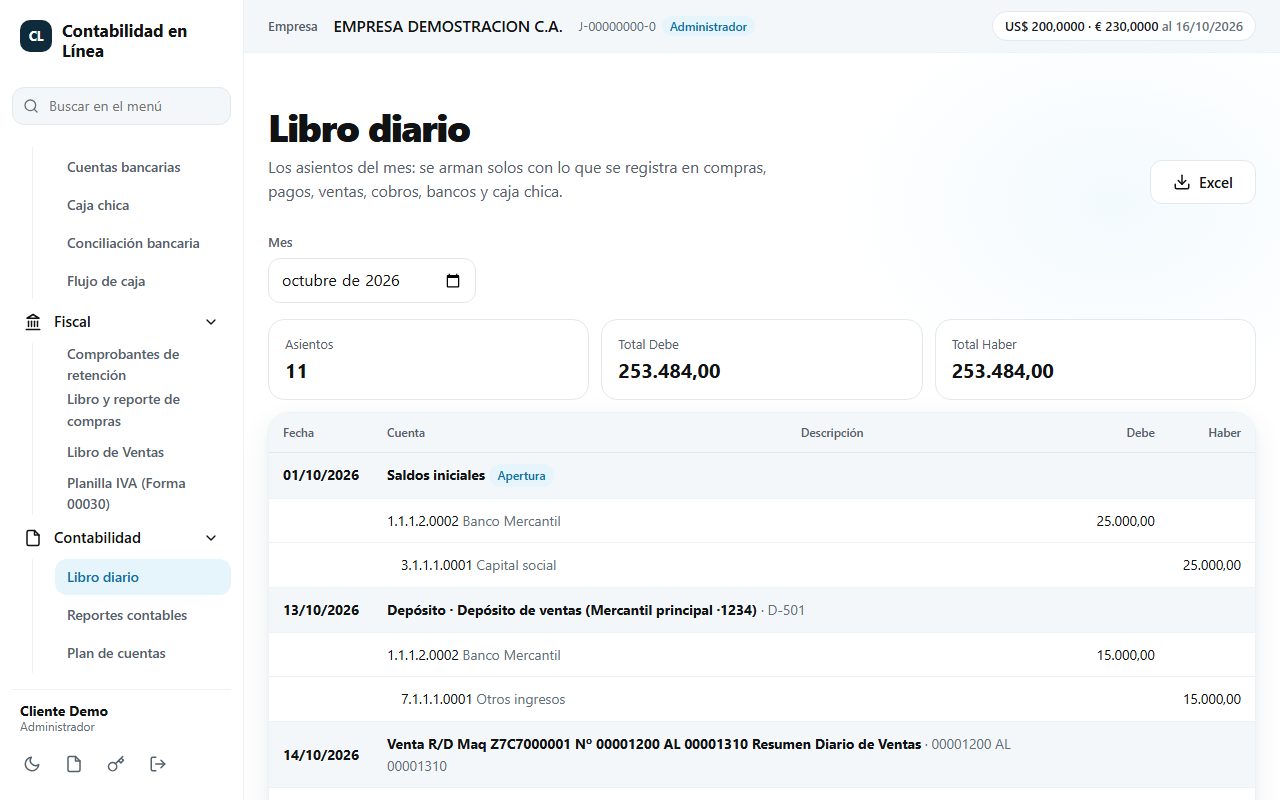
La contabilidad se arma sola: cada compra, pago, venta, cobro, movimiento de banco y gasto de caja chica genera su asiento con las cuentas que configuró tu contador. La ven el administrador y el perfil solo consulta; los cambios los hace tu contador.
Libro diario
- Ve a Contabilidad → Libro diario.
- Elige el mes. Verás cada asiento con su fecha, su documento y sus cuentas al debe y al haber.
- Arriba tienes el número de asientos y los totales: el Total Debe y el Total Haber deben ser iguales.
- Con Excel lo descargas.
Tu contador, además, hace los asientos manuales (por ejemplo, los saldos iniciales), el cierre de IVA del mes y la exportación a Galac. Cuando exporta un mes, ese mes queda cerrado: ya no se pueden crear, cambiar ni borrar documentos de ese mes.
Importar el asiento de la nómina
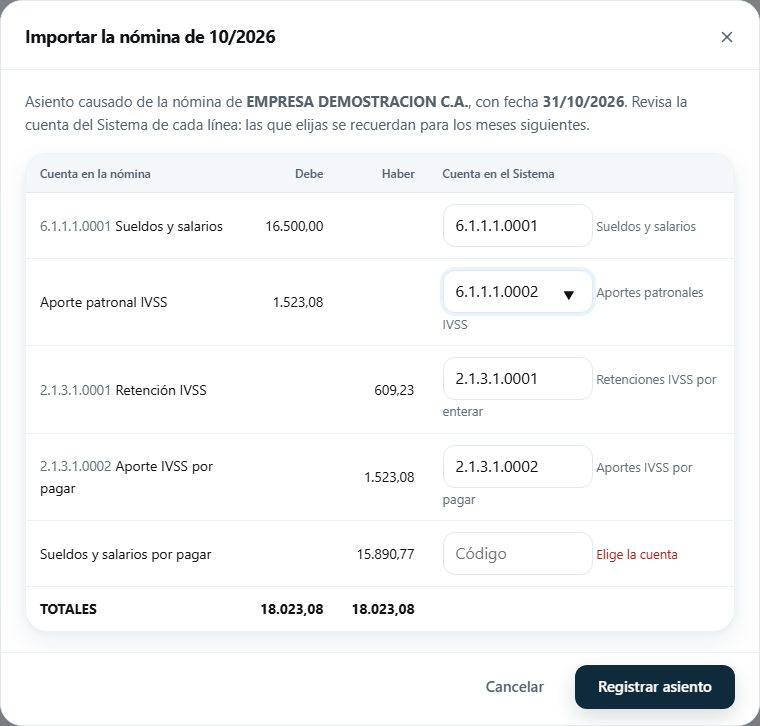
Si llevas la nómina en la app de Recursos Humanos y Nómina, el asiento del mes se pasa con un archivo, sin copiarlo a mano. Lo hace tu contador.
- En la app de Nómina, entra a Nómina → Reportes contables, elige el mes y pulsa Asiento para el Sistema Administrativo. Se descarga un archivo.
- Aquí, con la misma empresa activa, entra a Contabilidad → Libro diario y pulsa Importar nómina. Elige ese archivo.
- Revisa la cuenta del Sistema de cada línea:
- si el código de la cuenta de la nómina existe en tu plan de cuentas, ya viene puesta;
- si no, elígela. La app la recuerda para los meses siguientes.
- Pulsa Registrar asiento. Queda en el Libro diario con la etiqueta «Nómina», al último día del mes, y se exporta a Galac junto con los demás asientos.
Reportes contables
En Contabilidad → Reportes contables eliges el reporte en las pestañas de arriba:
| Reporte | Qué muestra |
|---|---|
| Libro mayor | Los movimientos de cada cuenta, con su saldo anterior y su saldo final. Puedes elegir un rango de cuentas (desde y hasta) y la versión Resumido, con una línea por cuenta. |
| Balance de comprobación | Saldo anterior, debe, haber y saldo actual de cada cuenta. |
| Estado de resultados | Ingresos, costos y gastos del período, con la utilidad o la pérdida. |
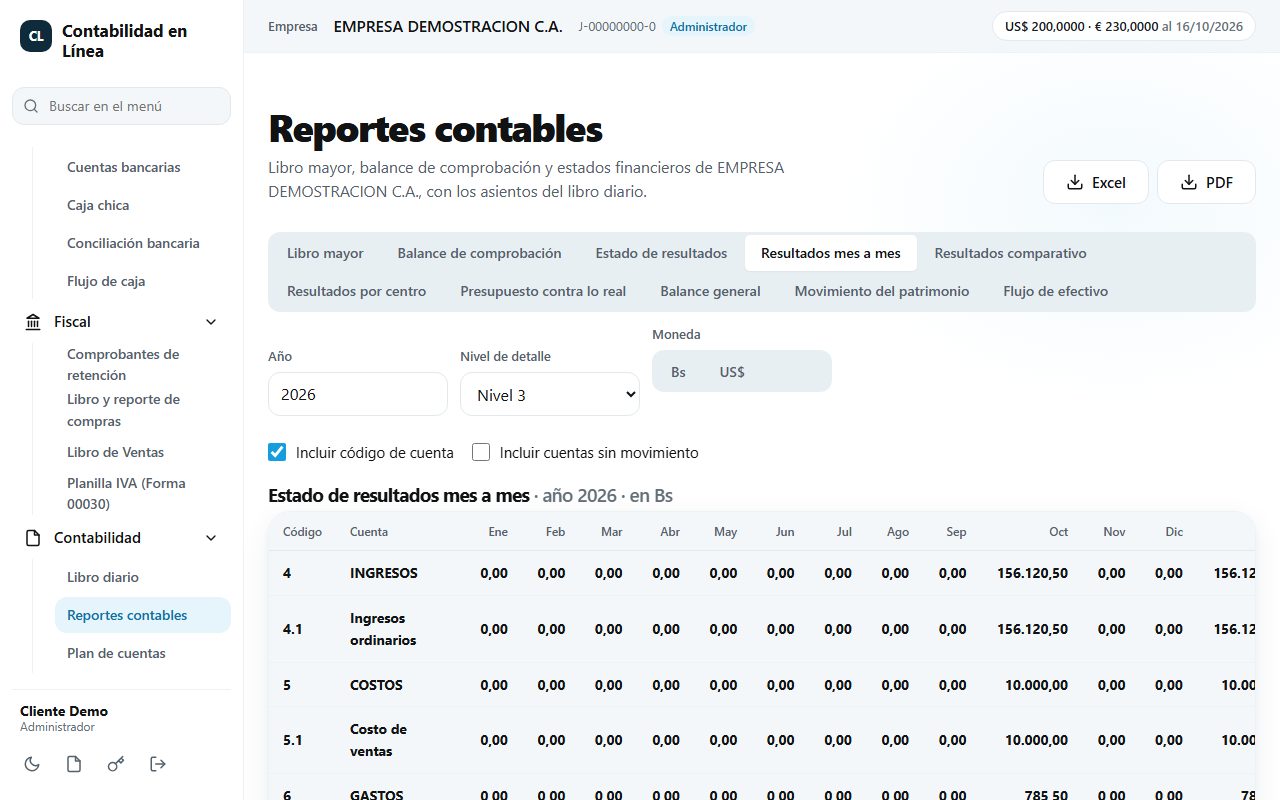
| Resultados mes a mes | El estado de resultados del año, con una columna por mes y el total. |
| Resultados comparativo | Un mes o un rango de meses de un año contra el mismo período de otro año, con la variación y el %. |
| Balance general | Activo, pasivo y patrimonio a una fecha, con el resultado del ejercicio. Arriba te dice si cuadra. |
| Movimiento del patrimonio | Saldo inicial, aumentos, disminuciones y saldo final de las cuentas de patrimonio. |
| Flujo de efectivo | De dónde vino y a dónde fue el efectivo (ver abajo). |
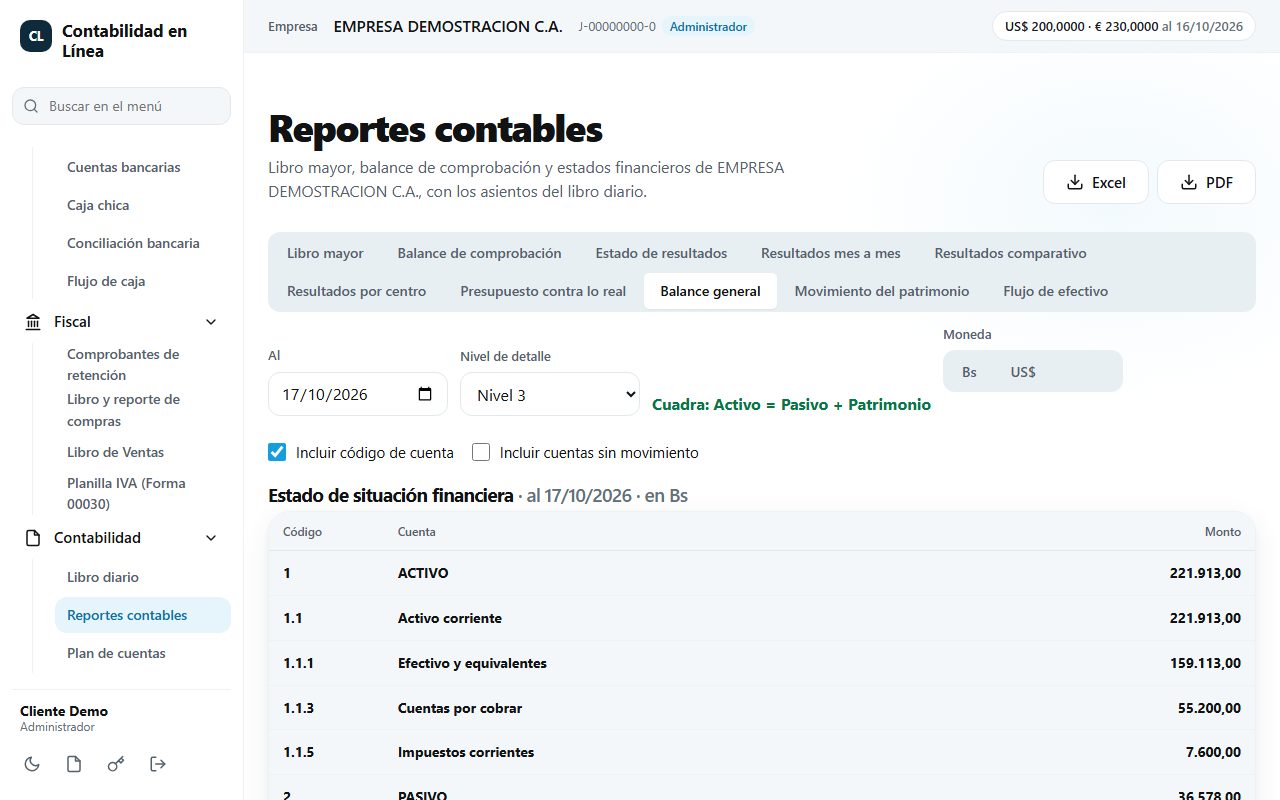
- Elige las fechas (o los botones Este mes y Año hasta hoy) y el nivel de detalle: el nivel 1 muestra solo los grupos grandes; el 5, todas las cuentas.
- Puedes verlos en Bs o en US$: en dólares, cada asiento se convierte con la tasa del BCV de su fecha.
- Las casillas «Incluir código de cuenta» e «Incluir cuentas sin movimiento» cambian lo que sale en el reporte.
- Descárgalos en Excel o en PDF.
Flujo de efectivo
Es el flujo de efectivo por el método indirecto: parte de la ganancia del período y muestra cómo cambiaron el efectivo las actividades operativas (cuentas por cobrar, proveedores, impuestos…), de inversión (activo fijo) y de financiamiento (deudas a largo plazo y capital). Termina con el efectivo al inicio y al final, que es la suma de tus cajas y bancos.
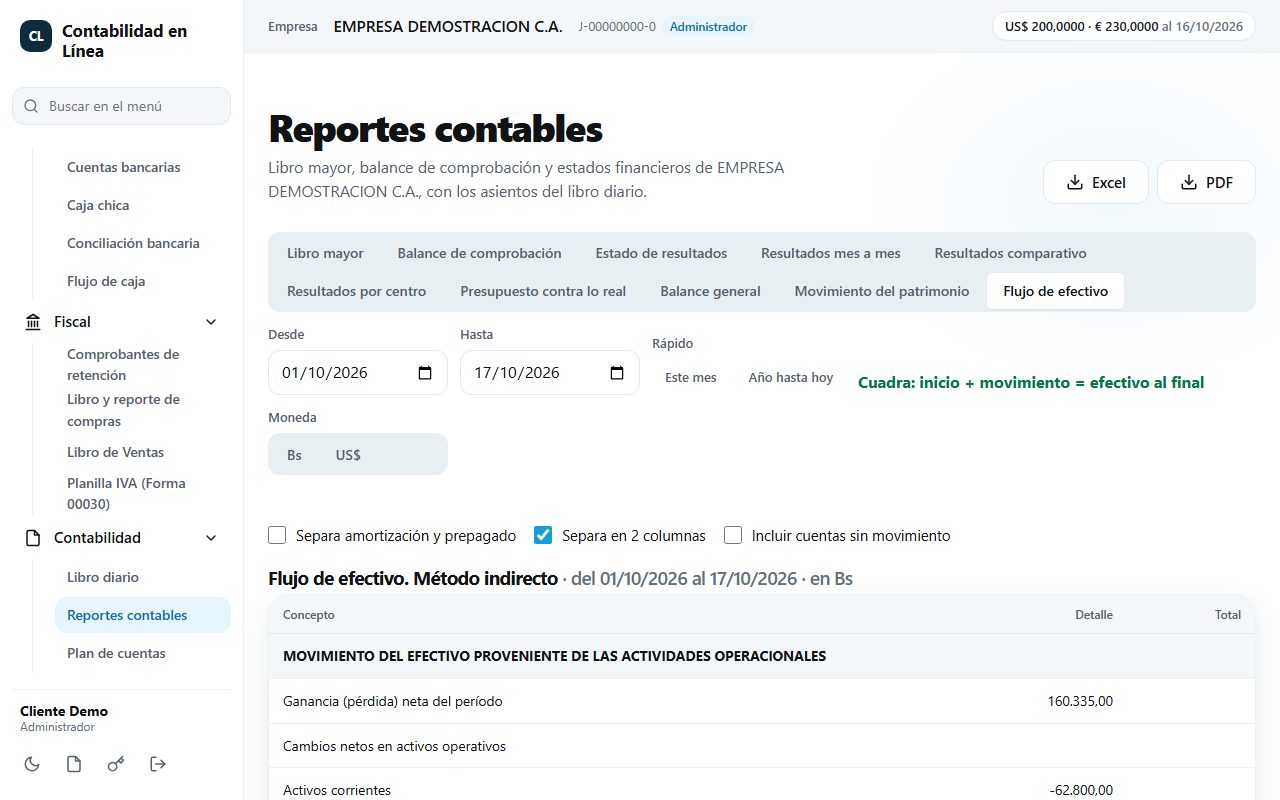
- Separa en 2 columnas: los detalles en una columna y los subtotales en otra.
- Separa amortización y prepagado: muestra la amortización y los gastos prepagados en líneas aparte.
- Arriba aparece «Cuadra: inicio + movimiento = efectivo al final». Si dice «No cuadra», hay asientos con «Falta cuenta» en el Libro diario.
Centros de costo
Si tienes sucursales, proyectos o áreas, crea un centro de costo para cada uno en Contabilidad → Centros de costo (lo hace el administrador). Después, en la factura de compra, la venta, el gasto de caja chica y cada renglón del asiento manual aparece el campo «Centro de costo». Es opcional.
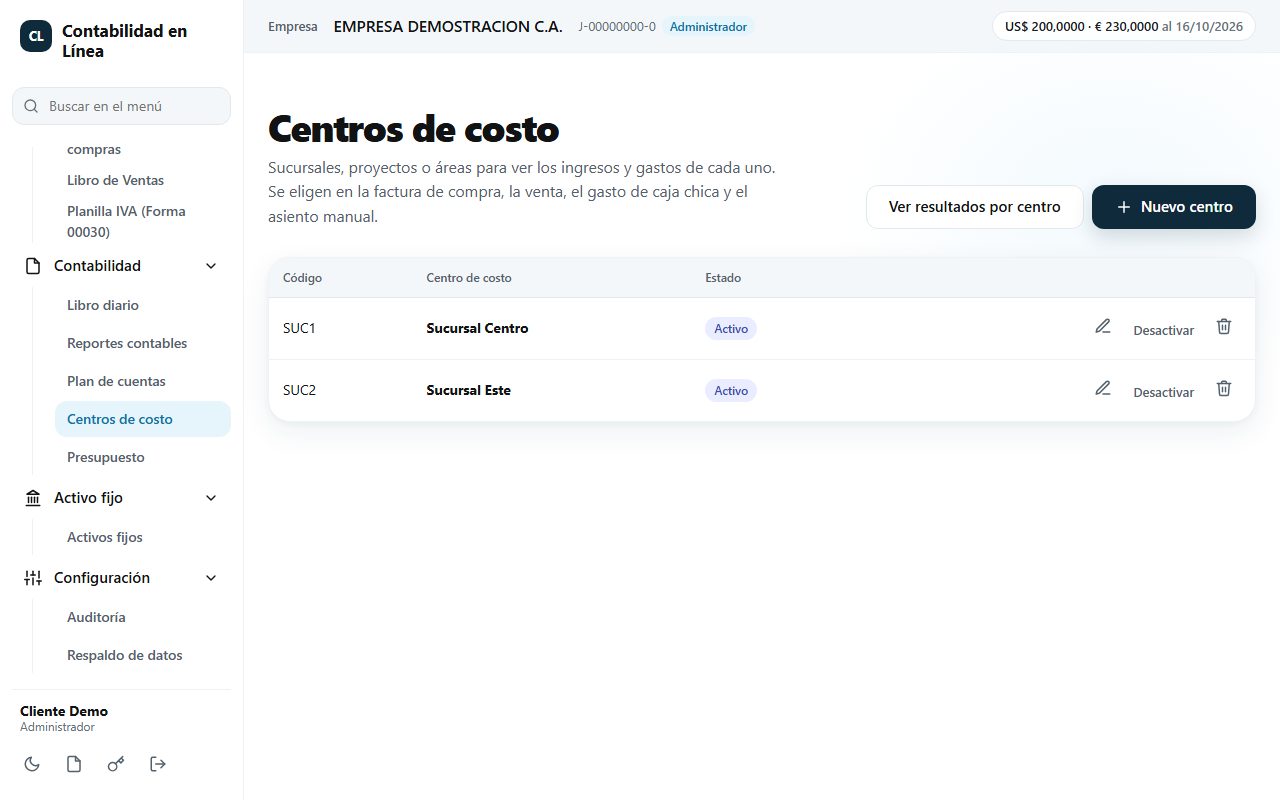
En Reportes contables → Resultados por centro ves el estado de resultados con una columna por centro, más «Sin centro» y el total.
Presupuesto
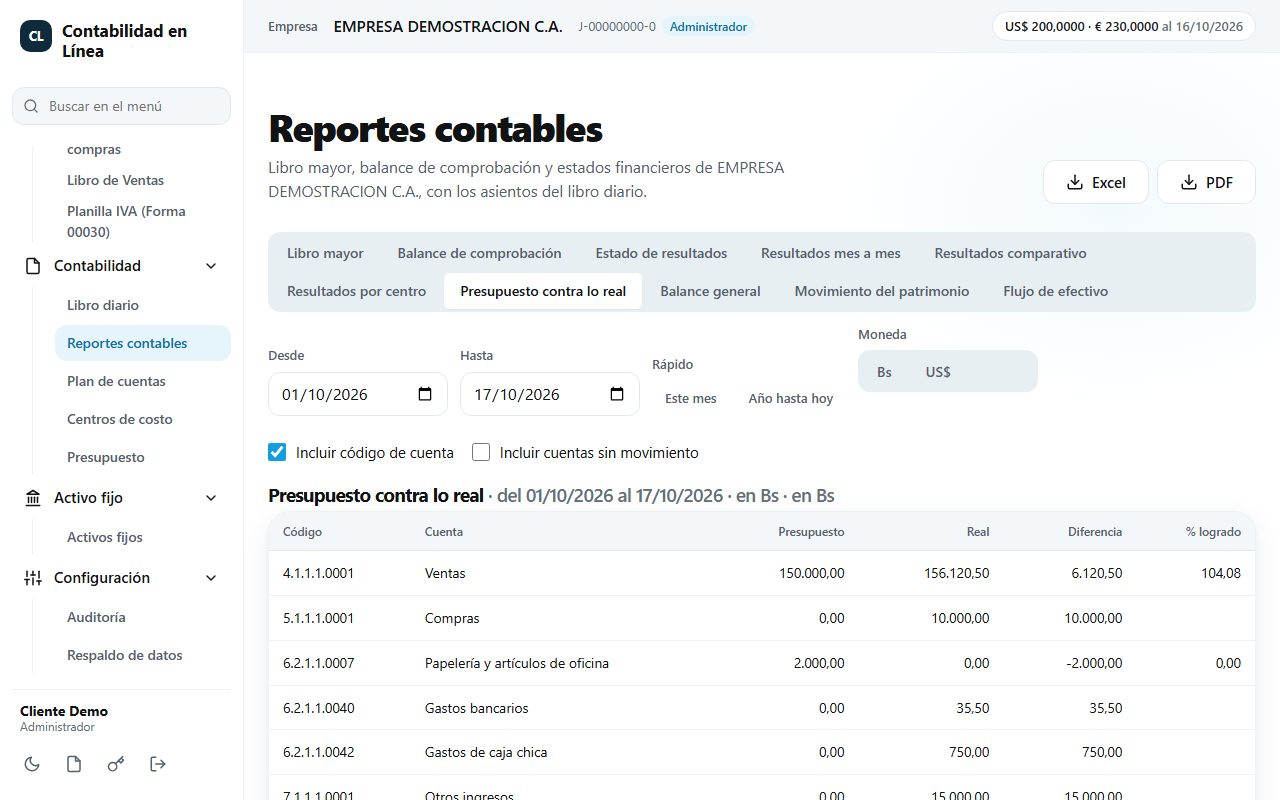
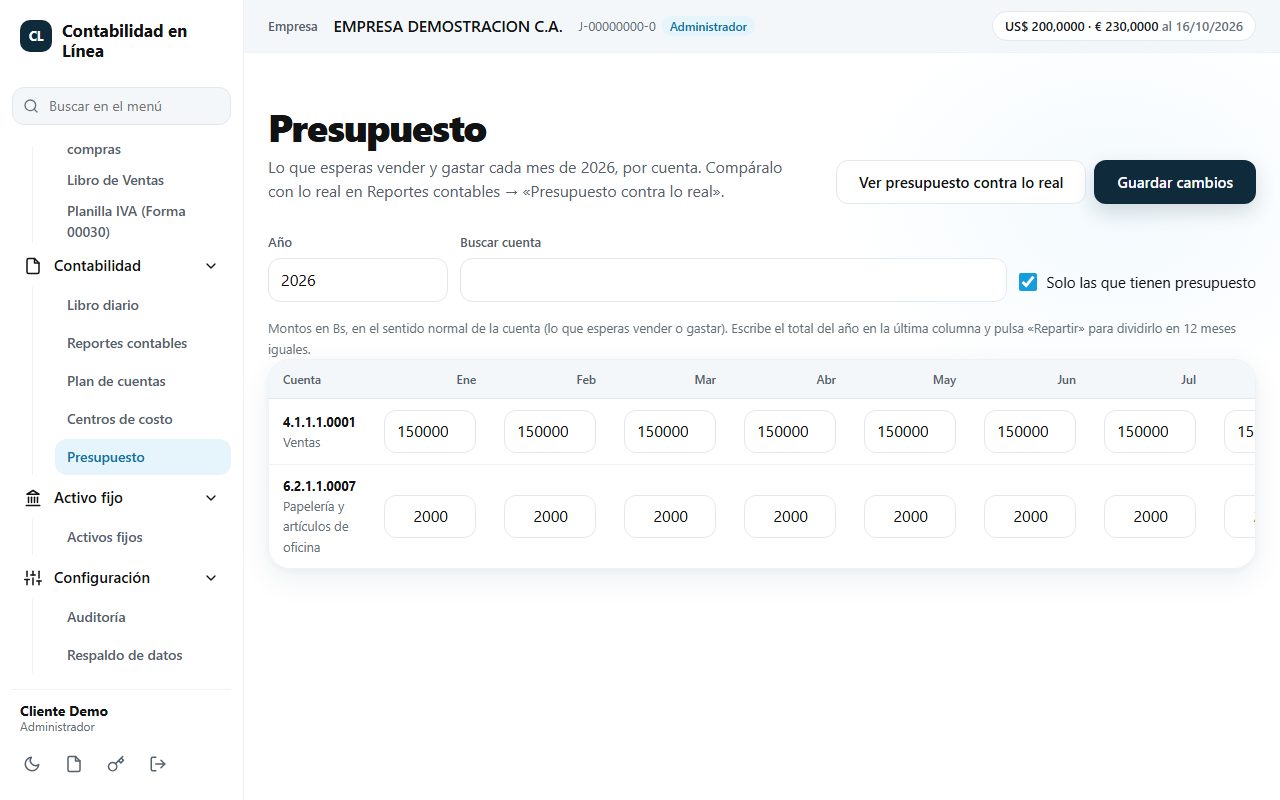
En Contabilidad → Presupuesto escribes lo que esperas vender y gastar cada mes, por cuenta. Escribe el total del año y pulsa Repartir para dividirlo en 12 meses iguales, o escribe mes por mes. Al terminar, Guardar cambios.
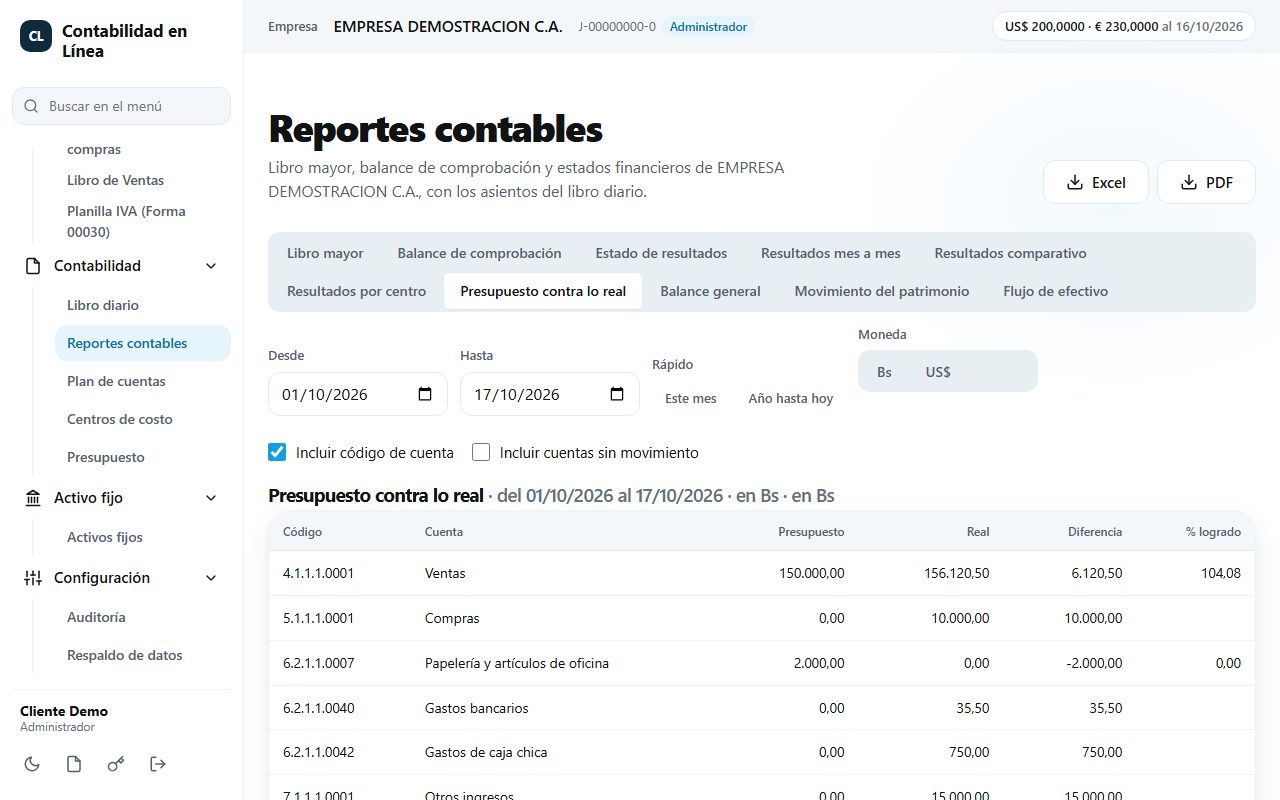
En Reportes contables → Presupuesto contra lo real ves, por cuenta, el presupuesto, lo real, la diferencia y el % logrado, y la utilidad presupuestada contra la real. Va en bolívares.
Cierre del ejercicio
Al terminar el año, tu contador hace el cierre del ejercicio desde el Libro diario: el sistema arma un asiento al 31 de diciembre que lleva a cero los ingresos, costos y gastos contra la cuenta de Resultado del ejercicio. Antes, muestra la utilidad o pérdida del año. Solo se hace una vez por año.
Plan de cuentas
En Contabilidad → Plan de cuentas ves las cuentas de tu empresa. Las carga tu contador desde Galac; si maneja varias empresas con el mismo plan, lo copia de una a otra.
Tu contador también puede ajustar el plan desde aquí, sin volver a importarlo:
- + Nueva cuenta o + Subcuenta (en una cuenta de grupo): elige dentro de qué cuenta va, y el sistema propone el código siguiente con el mismo formato (por ejemplo 1.1.01.003) y la naturaleza de la cuenta madre. Se indica si es de movimiento (recibe asientos) o de grupo (solo suma).
- Editar: cambiar el nombre o la naturaleza, o desactivar una cuenta que ya no se usa. Lo registrado con ella se conserva.
8. Activo fijo
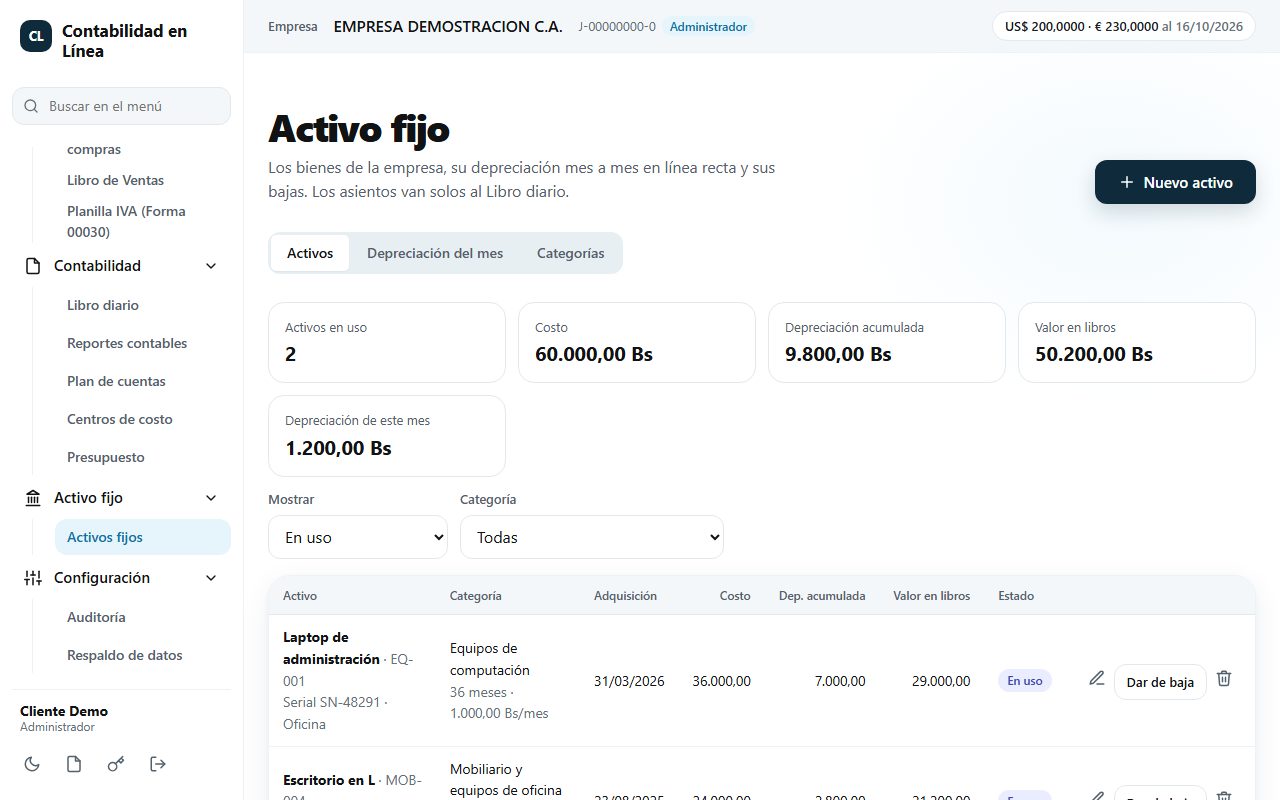
En Activo fijo → Activos fijos llevas los bienes de la empresa (equipos, mobiliario, vehículos…), su depreciación en línea recta mes a mes y sus bajas. Los asientos van solos al Libro diario.
Categorías
Empieza en la pestaña Categorías con + Nueva categoría: por ejemplo «Equipos de computación» a 36 meses o «Mobiliario» a 120 meses. Cada categoría lleva su vida útil y tres cuentas: la del activo, la de su depreciación acumulada y la del gasto de depreciación. Las cuentas las puede completar tu contador después.
Registrar un activo
- Desde la factura de compra: al registrarla, marca «Esta compra es un activo fijo», elige la categoría y escribe la descripción. El costo es la base más el exento (más el IVA si no es deducible), y la compra va a la cuenta del activo, no a gastos.
- A mano: pulsa + Nuevo activo: descripción, código, serial, ubicación, responsable, fecha de compra, costo, valor residual y, si quieres, otra vida útil distinta a la de su categoría.
- Activos que ya tenías: marca que ya traía depreciación y escribe la depreciación acumulada y la fecha de corte. El sistema sigue desde el mes siguiente.
Depreciación del mes
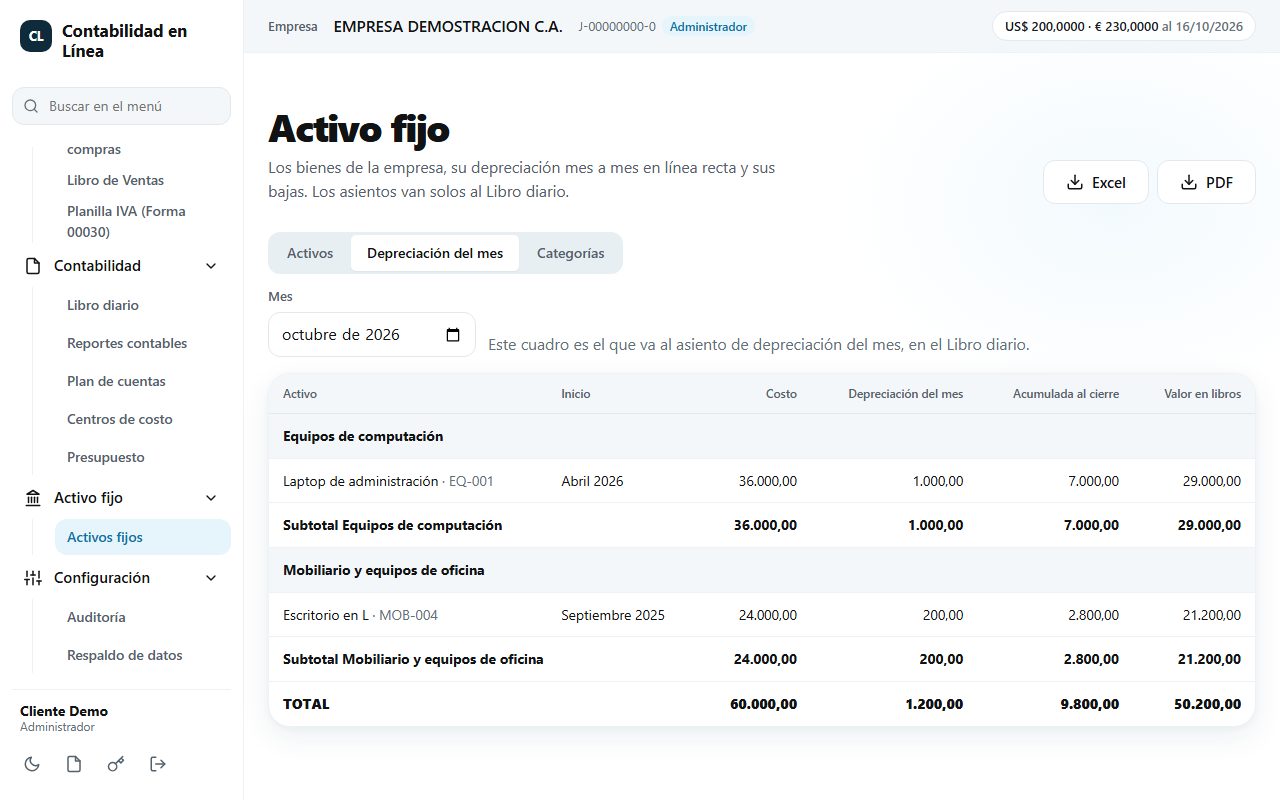
En la pestaña Depreciación del mes eliges el mes y ves cada activo por categoría: la depreciación del mes, la acumulada y el valor en libros. Se descarga en Excel o PDF. Ese cuadro es el que va al asiento de depreciación del mes, a fin de mes: Debe Gasto de depreciación / Haber Depreciación acumulada.
Dar de baja: venta o desincorporación
Pulsa Dar de baja en el activo y elige el motivo:
- Venta: escribe el precio y la cuenta donde entró el dinero. El sistema calcula la ganancia o pérdida contra el valor en libros.
- Desincorporación (daño, pérdida, desuso): lo que faltaba por depreciar va a pérdida.
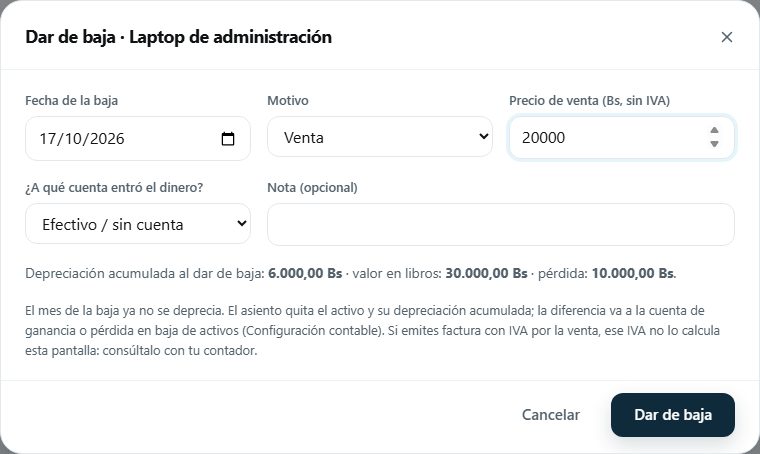
El activo deja de depreciarse el mes de la baja. Si te equivocaste, cambia el filtro a «Todos» y pulsa Anular baja.
9. Configuración: auditoría y respaldo
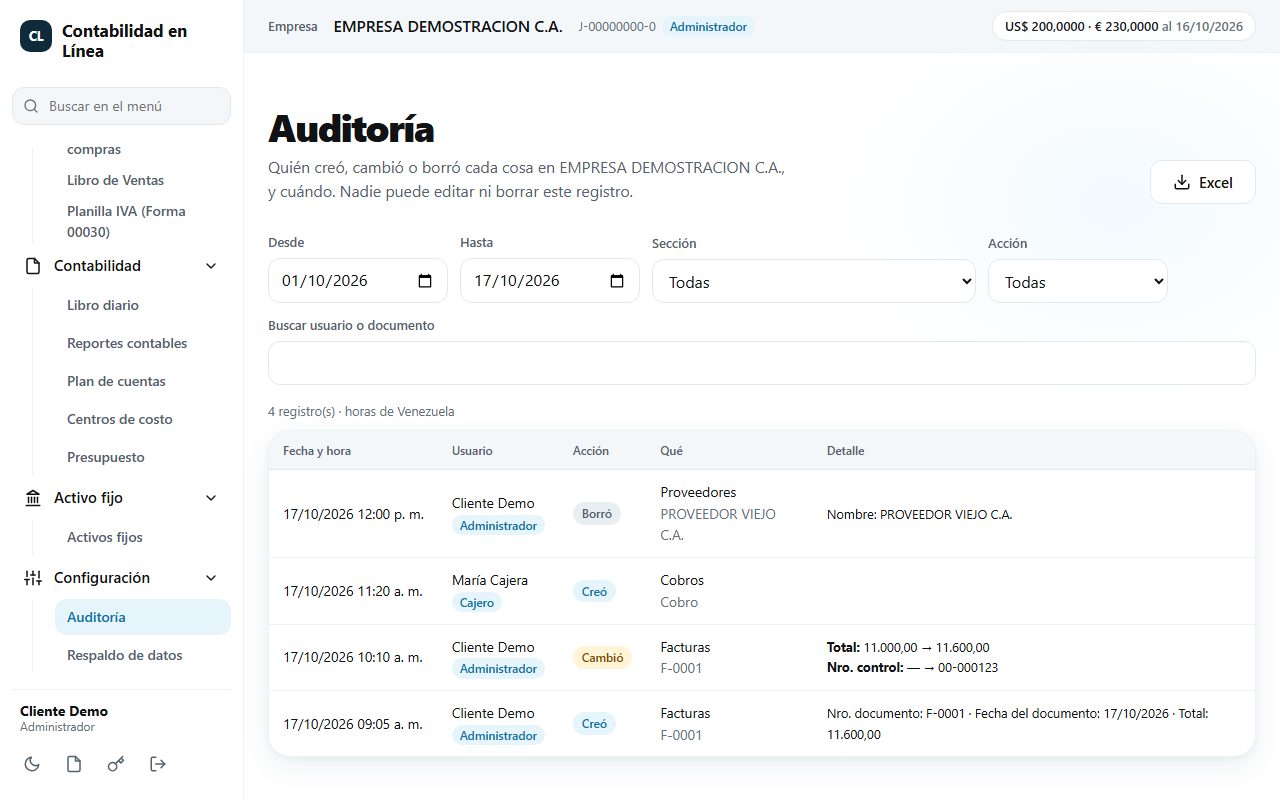
La Auditoría guarda cada cambio: quién creó, cambió o borró cada cosa, cuándo, y qué había antes y después. Nadie la puede editar. La ven el administrador de la empresa y tu contador.
- Ve a Configuración → Auditoría.
- Filtra por fechas, sección (facturas, ventas, cobros, bancos…), acción (creó, cambió, borró) o busca un usuario o documento.
- Con Excel descargas lo que estás viendo.
Respaldo de datos
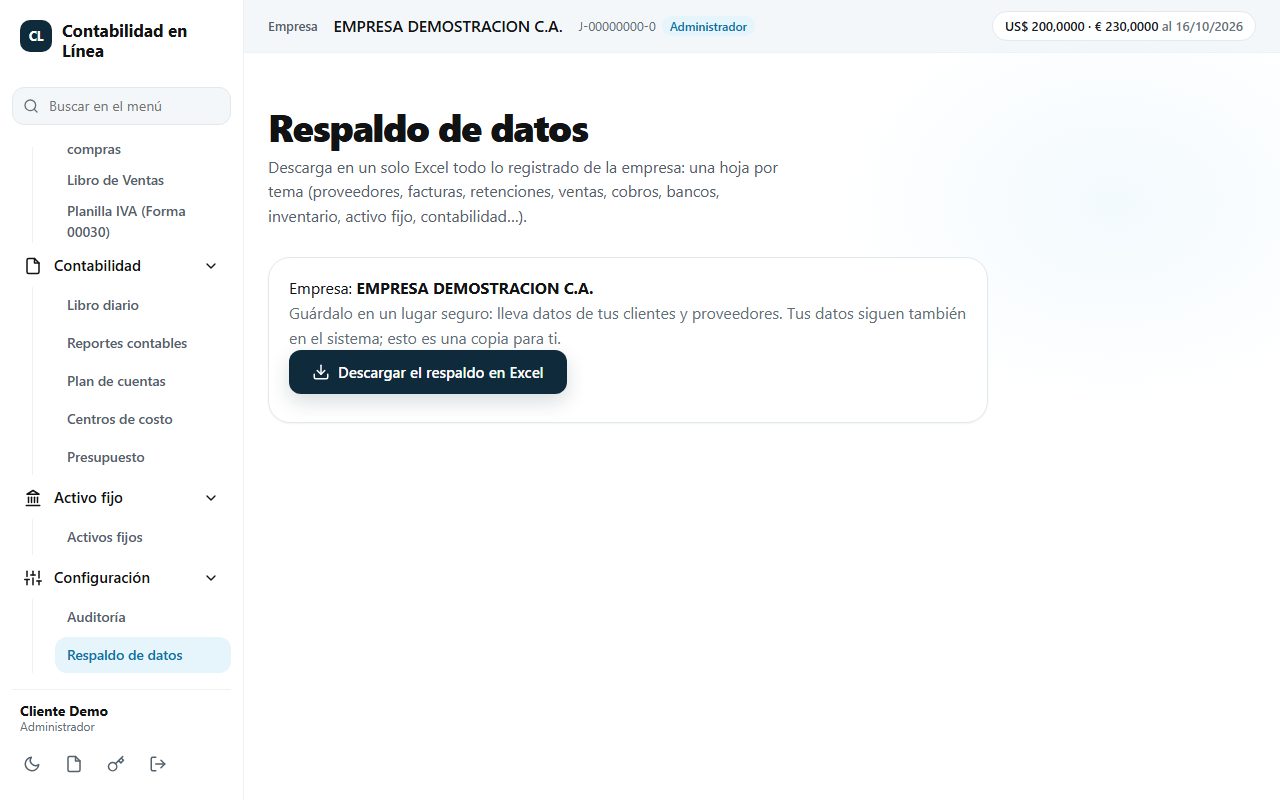
En Configuración → Respaldo de datos, el administrador o tu contador descargan un Excel con todo lo registrado de la empresa: una hoja por tema (proveedores, facturas, retenciones, ventas, cobros, bancos, inventario, activo fijo, contabilidad…).
10. Si te pasa esto…
«La suscripción de esta empresa no está al día»
La prueba gratis terminó o la suscripción tiene más de 7 días vencida: la empresa está en solo consulta (ver Prueba gratis y suscripción). Escríbenos por WhatsApp con el botón del aviso para activarla.
La casilla de Cloudflare no aparece o no se marca
Recarga la página con Ctrl + F5. Si sigue igual, revisa que la fecha y la hora de tu equipo estén bien y desactiva por un momento los bloqueadores de anuncios o la VPN. Sin esa casilla el sistema no deja entrar: es la protección contra programas que intentan adivinar contraseñas.
«Esa contraseña es débil o aparece en filtraciones conocidas de internet»
Al crear o cambiar una contraseña, el sistema rechaza las que tienen menos de 10 caracteres, las que no llevan una minúscula, una mayúscula y un número, y las que ya se filtraron en internet. Elige otra que no uses en ningún otro sitio.
«El saldo inicial del banco no coincide con el saldo inicial de la cuenta»
En Tesorería → Cuentas bancarias, edita la cuenta y pon el saldo inicial y la fecha que dice el aviso (los del estado de cuenta). No registres el saldo inicial como un movimiento: se contaría dos veces.
«No encontré la tabla de movimientos»
El archivo no es el Excel del estado de cuenta, o el banco usa otro formato. Descárgalo de nuevo en Excel. Si es de otro banco, pide que lo agreguen.
«No hay existencia suficiente de … en ese almacén»
Estás vendiendo más de lo que hay. Revisa la cantidad, elige otro almacén, o registra primero la entrada de la mercancía en el inventario.
«El anticipo solo tiene … disponible»
Lo que quieres aplicar o devolver es más que el saldo del anticipo. Mira cuánto queda en Tesorería → Anticipos.
«Tu perfil no permite esta acción»
Tu perfil no puede hacer eso (ver Perfiles). Pídeselo al administrador de tu empresa.
«Ya existe factura N.º …»
Ese número ya está registrado. Búscalo en el registro de ventas del mes en que lo cargaste.
«El cobro supera lo que debe el cliente»
El monto cobrado es mayor que el saldo. Revisa los montos y la tasa, o si la factura ya tenía un cobro registrado.
«No hay cuentas en US$ (o €, o USDT): créala en Tesorería»
Falta la caja o billetera donde entra ese dinero. El administrador la crea en Tesorería → Cuentas bancarias.
«Al contado debe cobrarse todo: faltan … Bs»
En una venta al contado lo recibido debe cubrir la venta. Agrega otra forma de pago, o regístrala a crédito.
«Tu sesión venció»
Por seguridad la sesión se cierra después de un tiempo. Vuelve a entrar con tu correo y contraseña.