Recursos Humanos y Nómina
Manual de Nómina
Aquí está, paso a paso, cómo llevar la nómina de tu empresa: registrar a los trabajadores, generar la nómina de cada quincena o mes, pagar vacaciones, utilidades y prestaciones, y sacar las declaraciones del IVSS, FAOV, INCES, Ley de Pensiones, ISLR y MINTRA.
Cómo usar este manual:
- Usa el índice de la izquierda para ir a cada tema. Está ordenado igual que el menú de la app.
- Escribe en el buscador de arriba una palabra (por ejemplo «reposo», «vacaciones» o «FAOV») y verás solo las partes que la mencionan.
- Con Descargar PDF lo guardas en tu computadora o lo imprimes. En la ventana que se abre, elige «Guardar como PDF».
¿Buscas compras, ventas, bancos o contabilidad? Eso está en el manual del Sistema Administrativo.
1. Primeros pasos
Entrar a la app
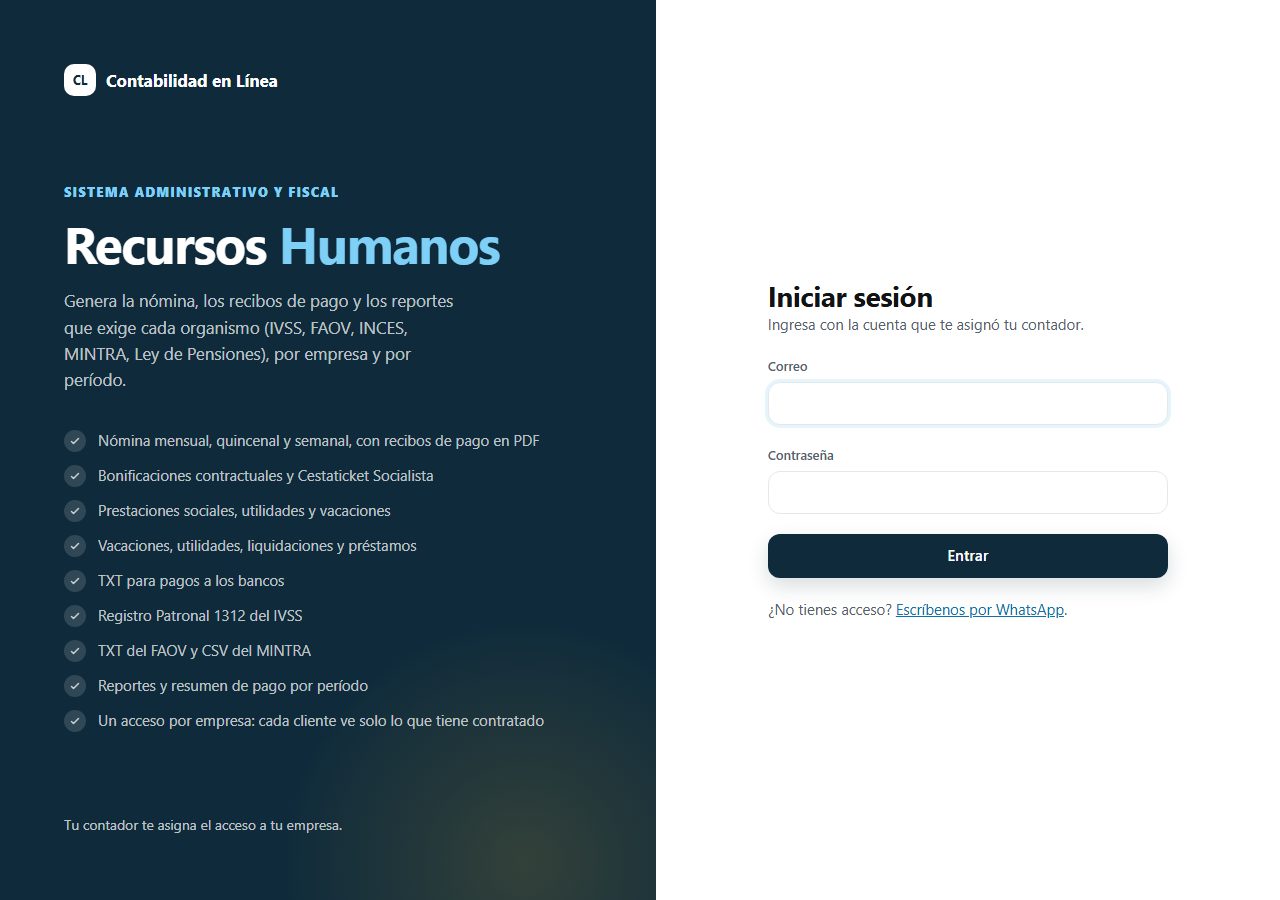
- Abre clcontabilidad.com/nomina en tu navegador (Chrome, Edge, Firefox o Safari; también funciona en el teléfono).
- Escribe tu correo y tu contraseña. Te los da tu contador.
- Marca la casilla «Verifique que es un ser humano» de Cloudflare, si te la pide (muchas veces se marca sola). Protege tu cuenta contra programas que intentan adivinar contraseñas.
- Pulsa Entrar.
La pantalla y el menú
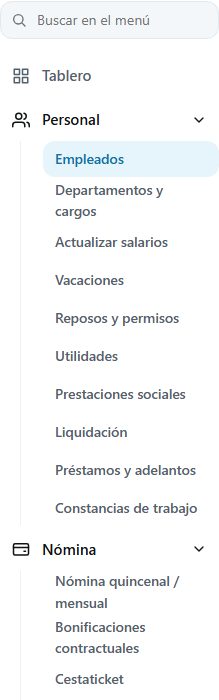
Arriba está la empresa activa y la tasa del BCV del día (dólar y euro). A la izquierda está el menú, agrupado en tres partes:
- Personal: empleados, departamentos, salarios, vacaciones, reposos y permisos, utilidades, prestaciones, liquidación, préstamos y constancias.
- Nómina: la nómina quincenal o mensual, las bonificaciones contractuales, el Cestaticket y los reportes.
- Declaraciones: IVSS, FAOV, INCES, Ley de Pensiones, ISLR y MINTRA.
Si no encuentras algo, escribe en Buscar en el menú (por ejemplo «faov») y el menú deja solo lo que coincide.
Quién puede hacer qué
| Usuario | Qué puede hacer |
|---|---|
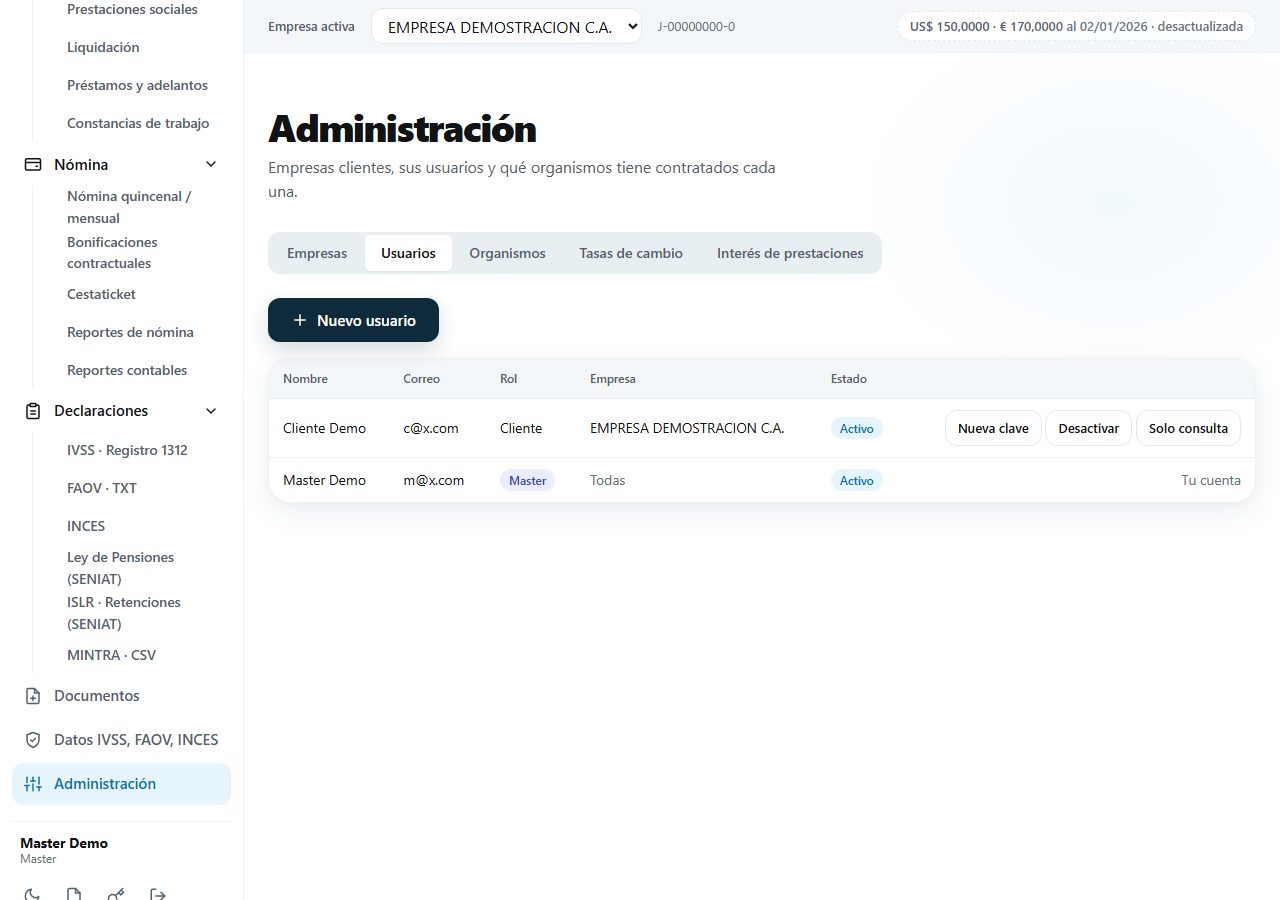
| Contador (master) | Todo, en todas las empresas: configurar la nómina (porcentajes de ley, sueldo mínimo, unidad tributaria), las cuentas del asiento, las tasas, los usuarios y los módulos de cada empresa. |
| Cliente | Todo lo de su empresa: trabajadores, nóminas, vacaciones, utilidades, prestaciones, liquidaciones, reportes y declaraciones. No cambia la configuración de ley. |
| Cliente de solo consulta | Ve y descarga todo lo de su empresa, pero no puede crear, cambiar ni borrar nada. Arriba de cada pantalla le aparece el aviso «Usuario de solo consulta». |
El contador marca a un usuario como de solo consulta en Administración → Usuarios, con el botón Solo consulta. Con Quitar solo consulta vuelve a poder hacer cambios.
Cambiar tu contraseña
Pulsa Cambiar contraseña (el botón de la llave), abajo en el menú, escribe la contraseña nueva y guarda. Debe tener mínimo 10 caracteres, con al menos una minúscula, una mayúscula y un número; las contraseñas que aparecen en filtraciones conocidas de internet se rechazan. Si la olvidaste, pídele a tu contador una contraseña nueva.
Prueba gratis y suscripción
Cada empresa nueva empieza con una prueba gratis de 7 días. Arriba de la pantalla verás un aviso con los días que te quedan:
- Días 1 y 2: la bienvenida, con el botón Abrir el manual.
- Días 3 a 5: si quieres, pulsa Pedir videollamada y te mostramos sin costo cómo hacer lo que necesites.
- Días 6 y 7: el recordatorio para activar tu suscripción con Activar por WhatsApp.
Durante la prueba puedes usar todo, menos los archivos oficiales (Registro 1312 del IVSS, TXT del FAOV, reporte del INCES, XML del ISLR, archivos del MINTRA y TXT del banco): al pulsarlos aparece «Disponible con tu suscripción».
La suscripción se paga mensual y por adelantado. Si no se renueva a tiempo:
- Prueba vencida sin pago: la empresa queda en solo consulta: ves y descargas lo que registraste, pero no puedes registrar ni cambiar datos.
- Del día 1 al 7 de atraso: todo sigue igual, con un aviso de vencimiento.
- Del día 8 al 20 de atraso: solo consulta.
- Más de 20 días de atraso: el acceso se suspende hasta que se renueve.
2. Antes de la primera nómina
Esto se hace una sola vez por empresa. Sin estos datos, las declaraciones salen incompletas.
Datos IVSS, FAOV e INCES
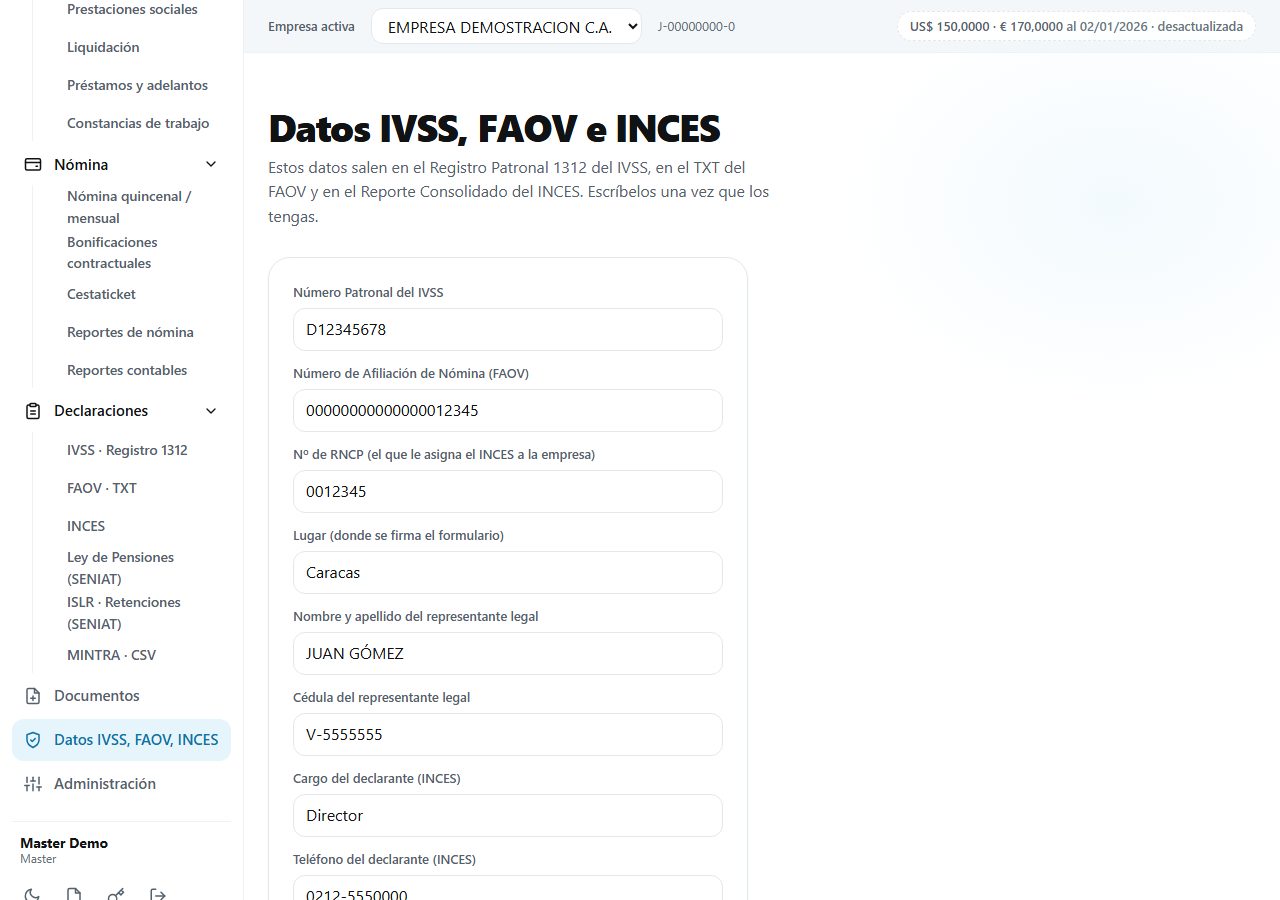
En Datos IVSS, FAOV, INCES escribe:
- el Número Patronal del IVSS;
- el Número de Afiliación de Nómina del FAOV (20 dígitos);
- el Nº de RNCP del INCES;
- el lugar donde se firman los formularios (la ciudad);
- el nombre y la cédula del representante legal, y el cargo y el teléfono del declarante del INCES.
Estos datos salen en el Registro 1312, en el TXT del FAOV, en el reporte del INCES y en las constancias de trabajo. Si falta alguno, la app te lo recuerda arriba de la pantalla de Nómina.
Para que los PDF salgan con el logo, la firma y el sello de la empresa, súbelos en Administración → Empresas (lo hace el contador).
Configurar la nómina
Lo hace el contador, con el botón Configurar de Nómina → Nómina quincenal / mensual. Ahí se definen:
- si la empresa paga quincenal o mensual, y qué parte del sueldo va en cada quincena;
- los porcentajes de retención (IVSS, RPE, FAOV) y los aportes del patrono;
- el salario mínimo y los topes del IVSS y del RPE;
- el valor de la unidad tributaria, para el ISLR de los trabajadores;
- los datos del Cestaticket, del INCES y de la Ley de Pensiones.
Días de utilidades y vacaciones
La primera vez que entras a Nómina, la app pregunta cuántos días de utilidades paga la empresa al año (el mínimo de ley es 30) y cuántos días de vacaciones y de bono vacacional da (lo de ley es 15 y 15, más 1 día por año desde el 2do). Después puedes cambiarlos con el enlace Cambiar que queda arriba de la pantalla.
3. Personal
Empleados
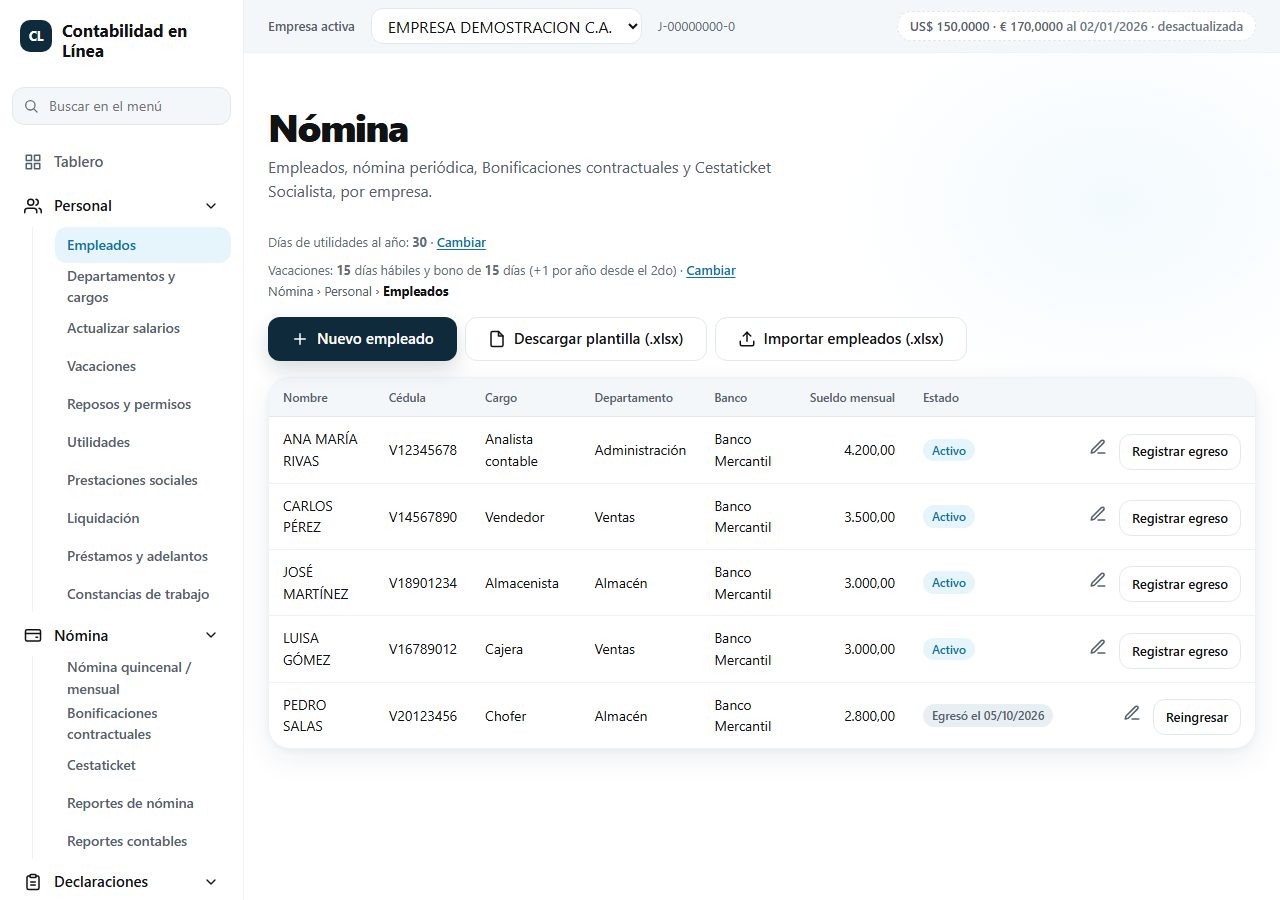
En Personal → Empleados está la lista de trabajadores, con su cédula, cargo, departamento, banco, sueldo y estado.
- Nuevo empleado abre la ficha en blanco.
- Para cargar muchos a la vez, pulsa Descargar plantilla (.xlsx), llénala en Excel y súbela con Importar empleados (.xlsx). Antes de guardar ves una vista previa con lo que está bien y lo que tiene errores.
- Si un trabajador gana menos que el salario mínimo, aparece la etiqueta «Bajo el mínimo» y un aviso arriba de la lista. Si trabaja a tiempo parcial, puedes ignorar el aviso.
La ficha del trabajador
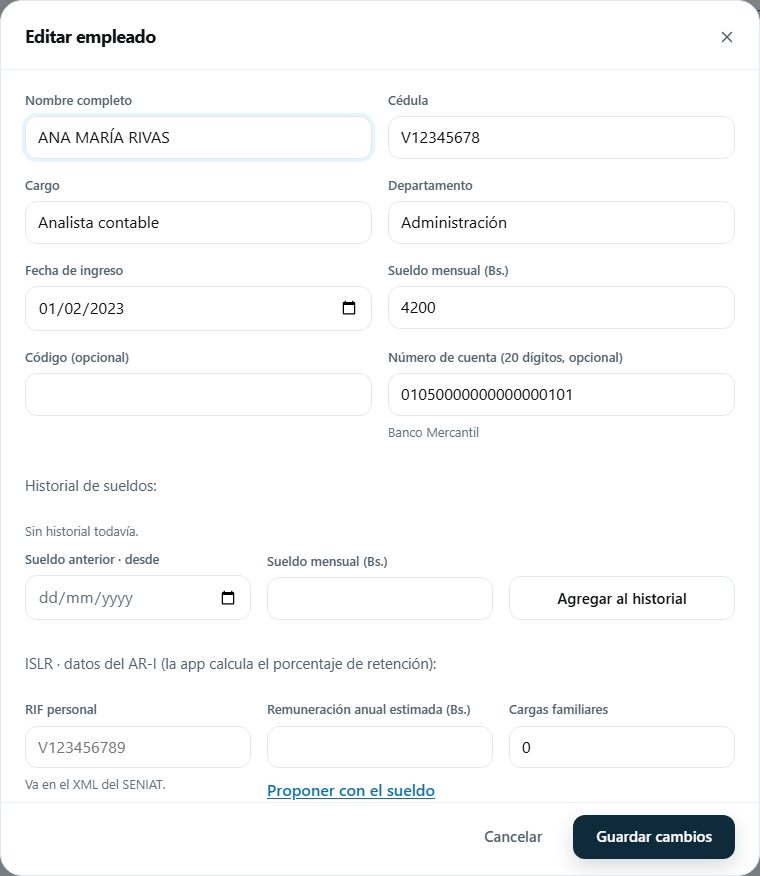
Pulsa el lápiz de un trabajador para abrir su ficha. Lo más importante:
- Datos personales: nombres y apellidos por separado (así los pide el FAOV), cédula, nacionalidad, sexo y fecha de nacimiento.
- Trabajo: cargo, departamento, fecha de ingreso y sueldo mensual. Al escribir el cargo o el departamento, la app te propone los que ya existen para que no se repitan con otra escritura.
- Pago: el número de cuenta (20 dígitos). La app reconoce el banco.
- Historial de sueldos: cada cambio de sueldo queda con su fecha. Las prestaciones y las utilidades usan el sueldo que tenía en cada fecha.
- ISLR (datos del AR-I): con ellos la app calcula el porcentaje de retención de ISLR del trabajador.
- Prestaciones, saldo inicial: solo si el trabajador ya tenía prestaciones acumuladas antes de usar la app. Escribe la fecha de corte, la garantía y los intereses que traía.
- Datos para el IVSS y el MINTRA: los que piden el Registro 1312 y los archivos del MINTRA.
Egreso y reingreso
- En la lista de empleados pulsa Registrar egreso.
- Escribe la fecha de egreso (el último día trabajado) y confirma.
Con esa fecha la app actualiza sola el Registro 1312 y el FAOV de ese mes, paga proporcional la nómina y el Cestaticket del período, y deja de incluirlo después. Luego haces su liquidación.
Si se registró el egreso por error, o la persona vuelve a trabajar, pulsa Reingresar.
Trabajadores repetidos y eliminar un trabajador
Cada trabajador se registra una sola vez por empresa. La app no deja guardar otro con la misma cédula o el mismo nombre: muestra «Ya existe … con la misma cédula en esta empresa. No se guardó.» Así no se duplican sus nóminas, prestaciones ni declaraciones.
- Al importar desde Excel: las filas de un trabajador que ya existe, o que se repite más arriba en el mismo archivo, salen con error en la vista previa y no se guardan. Las demás sí.
- Si ya había repetidos de antes: en la lista aparecen marcados con la etiqueta «Repetido» y un aviso arriba.
Para quitar un registro que sobra, pulsa la papelera 🗑 en su fila:
- Si el trabajador no tiene ningún registro (nóminas, vacaciones, utilidades, préstamos, ausencias…), la app lo borra. No cambia ningún cálculo. No se puede deshacer.
- Si ya tiene registros, la app no deja borrarlo y te dice cuáles tiene, porque cambiarían el INCES, la Ley de Pensiones, las prestaciones o las liquidaciones. Si ya no trabaja en la empresa, usa Registrar egreso. Si es un repetido y los dos registros tienen movimientos, pide ayuda a tu contador.
Departamentos y cargos
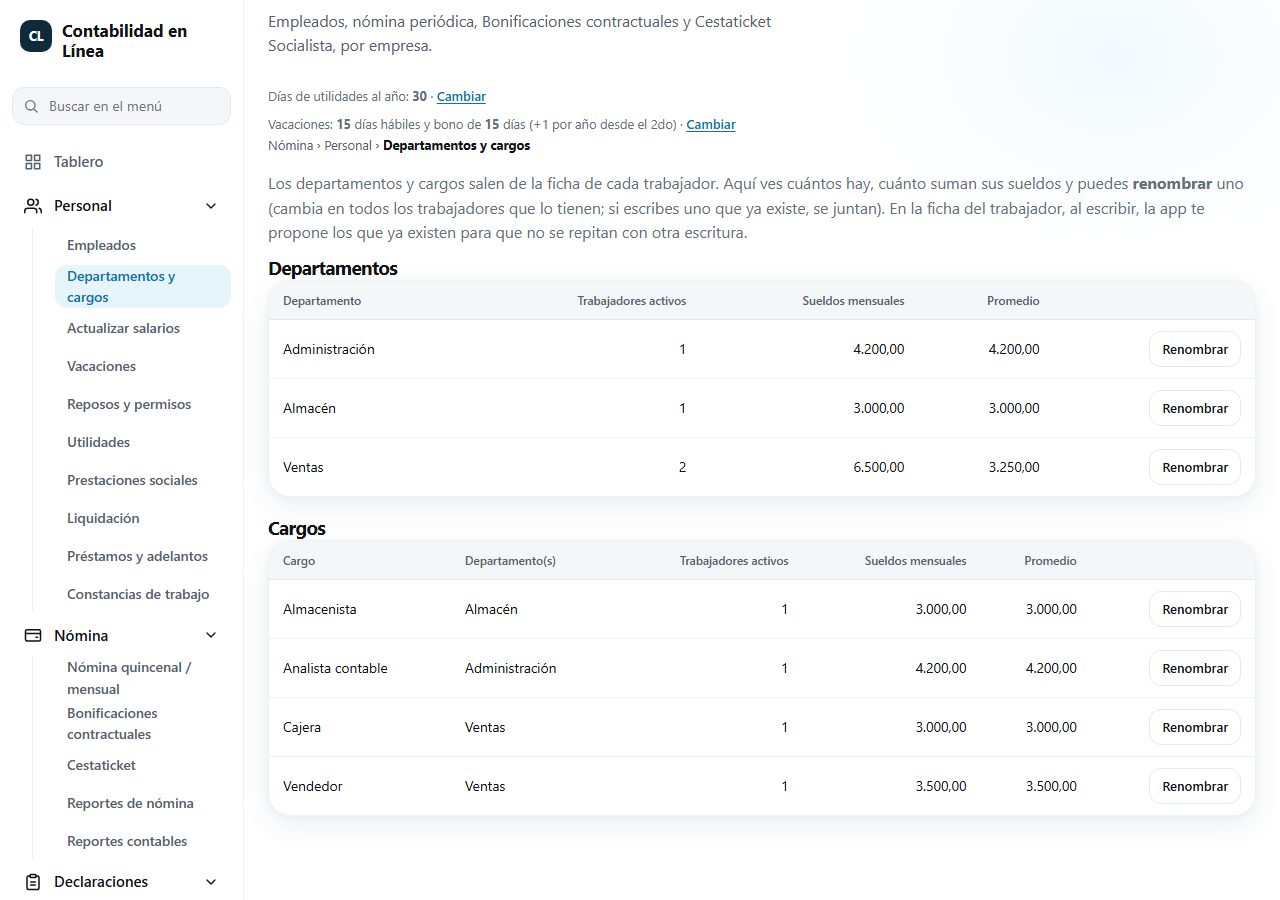
En Personal → Departamentos y cargos ves cuántos trabajadores hay en cada departamento y cargo y cuánto suman sus sueldos. Con Renombrar cambias el nombre en todos los trabajadores de una vez. Si escribes uno que ya existe, se juntan. Si hay trabajadores sin departamento, puedes asignárselo a varios a la vez.
Actualizar salarios
Para un aumento por decreto o de la empresa, entra a Personal → Actualizar salarios y elige:
- el tipo de aumento: un porcentaje, sumar un monto en Bs. o un sueldo nuevo igual para todos;
- a quiénes: todos los trabajadores activos, un departamento o un cargo;
- desde qué fecha rige, y si quieres redondear a bolívares enteros.
Pulsa Calcular para ver cómo quedan. Nada cambia hasta que pulses Aplicar. Cada sueldo nuevo queda en el historial de sueldos con su fecha.
Reposos y permisos
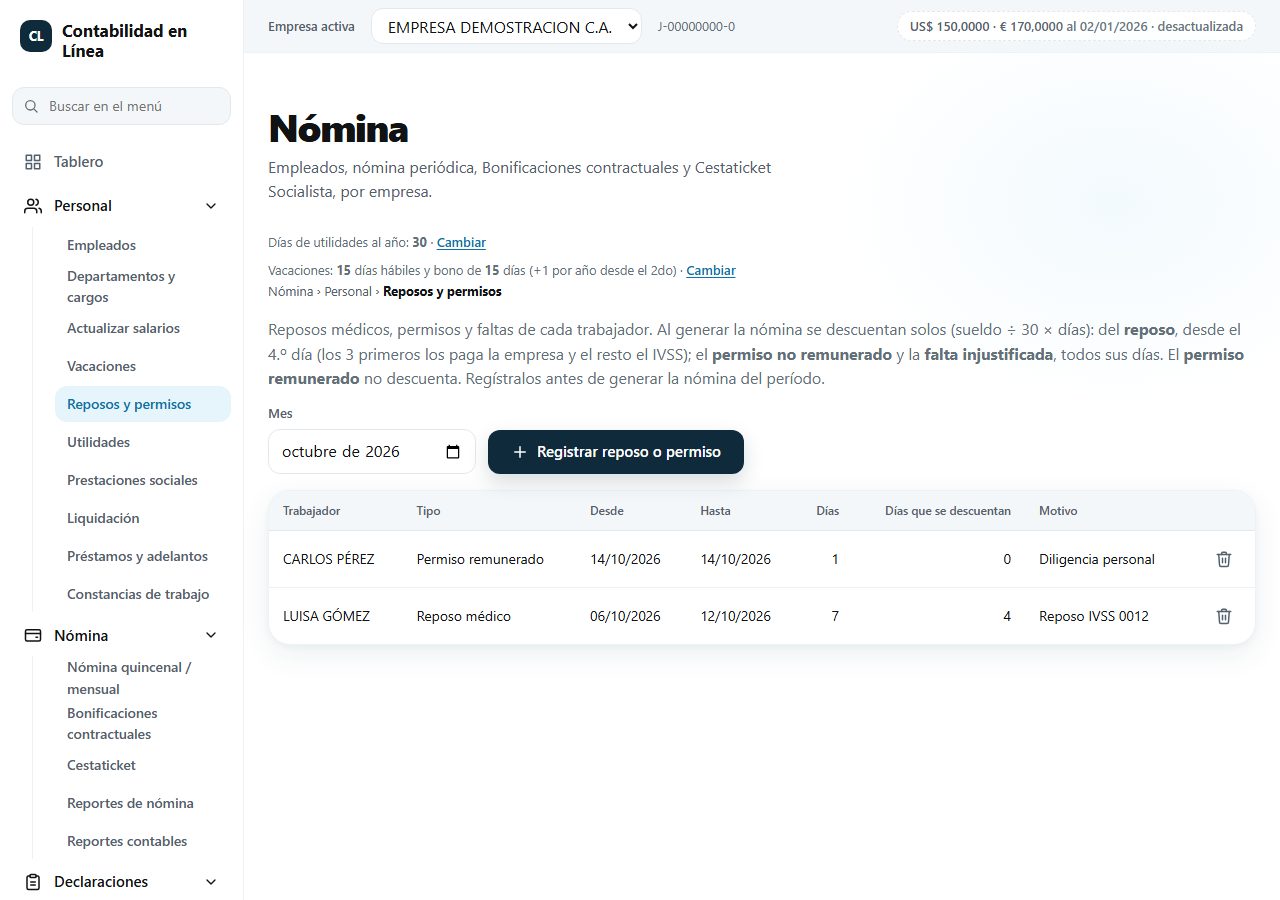
En Personal → Reposos y permisos registras los reposos médicos, permisos y faltas de cada trabajador. Al generar la nómina se descuentan solos (sueldo mensual ÷ 30 × días; el día 31 no cuenta):
| Tipo | ¿Se descuenta? |
|---|---|
| Reposo médico | Los 3 primeros días los paga la empresa; desde el 4.º día paga el IVSS y se descuentan. |
| Permiso remunerado | No se descuenta. |
| Permiso no remunerado | Se descuentan todos sus días. |
| Falta injustificada | Se descuentan todos sus días. |
| Descanso prenatal y postnatal | Los paga el IVSS: se descuentan todos sus días. |
| Permiso de paternidad | Lo paga la empresa: no se descuenta. |
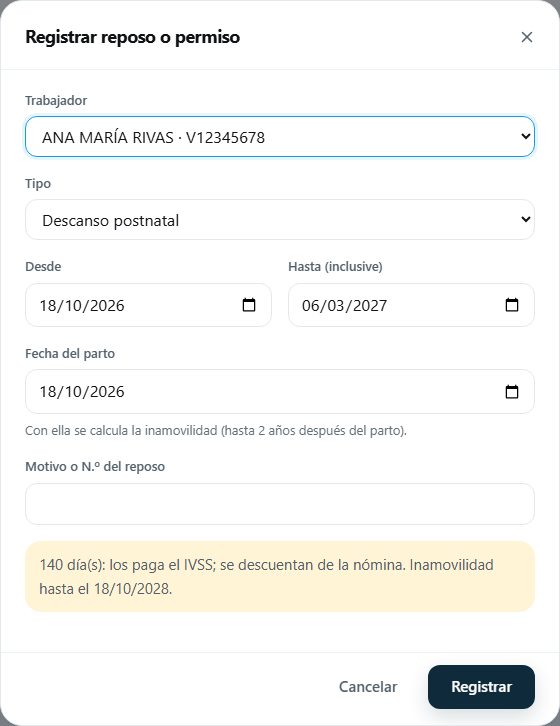
- Pulsa Registrar reposo o permiso.
- Elige el trabajador y el tipo, y escribe las fechas «desde» y «hasta». Abajo la app te dice cuántos días se van a descontar.
- Escribe el motivo o el número del reposo y guarda.
Pre y postnatal y paternidad
Son tipos de «Reposos y permisos». Al elegirlos, la app propone la duración y pide la fecha del parto (en el prenatal, la fecha probable):
- Descanso prenatal: 6 semanas.
- Descanso postnatal: 20 semanas.
- Permiso de paternidad: 14 días.
Las fechas se pueden cambiar (por ejemplo, si parte del prenatal se pasa al postnatal). Con la fecha del parto la app calcula la inamovilidad: 2 años después del parto. Si intentas registrar el egreso antes, te avisa.
Constancias de trabajo
En Personal → Constancias de trabajo sacas la constancia de cualquier trabajador activo, con su sueldo mensual en números y en letras, firmada por el representante legal y con el sello de la empresa.
- Elige la fecha de la constancia (normalmente hoy).
- Pulsa Constancia (PDF) en la fila del trabajador.
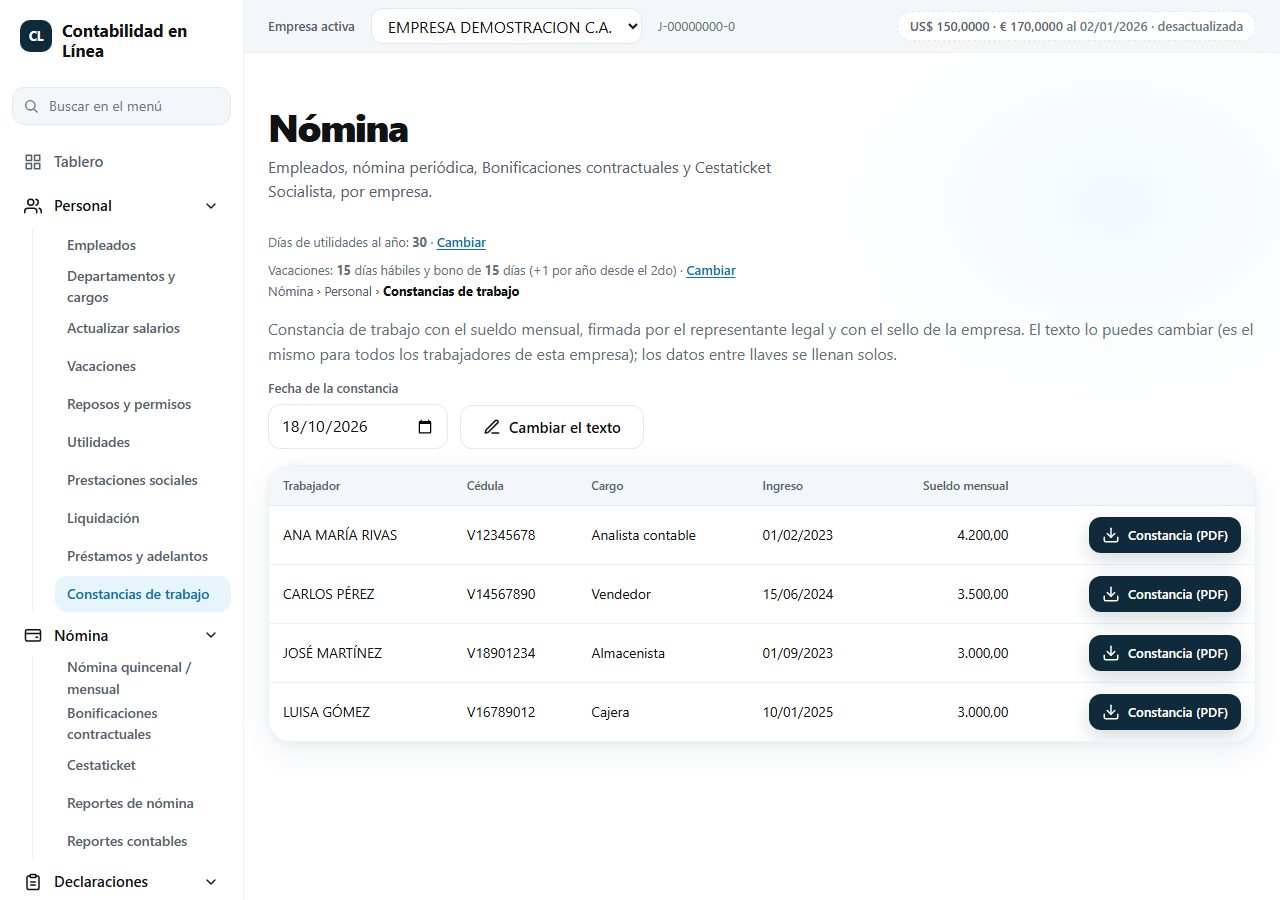
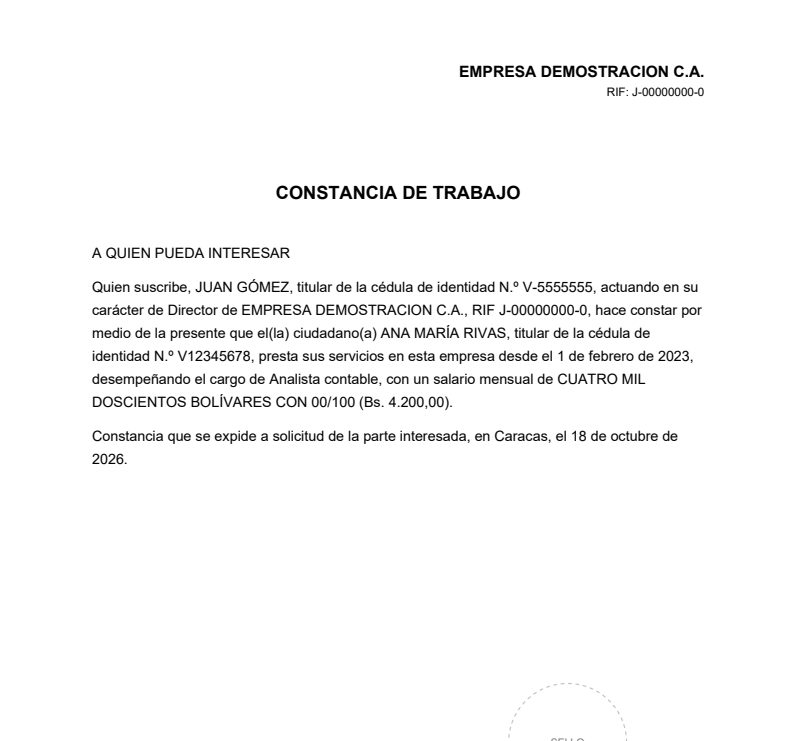
Con Cambiar el texto puedes escribir tu propio modelo. Es el mismo para todos los trabajadores de la empresa. Los datos entre llaves se llenan solos: {nombre}, {cedula}, {fecha_ingreso}, {cargo}, {salario}, {salario_letras}, {representante}, {lugar}, {fecha} y otros que verás en la lista. Con Volver al texto modelo recuperas el original.
4. La nómina de cada período
Generar la nómina
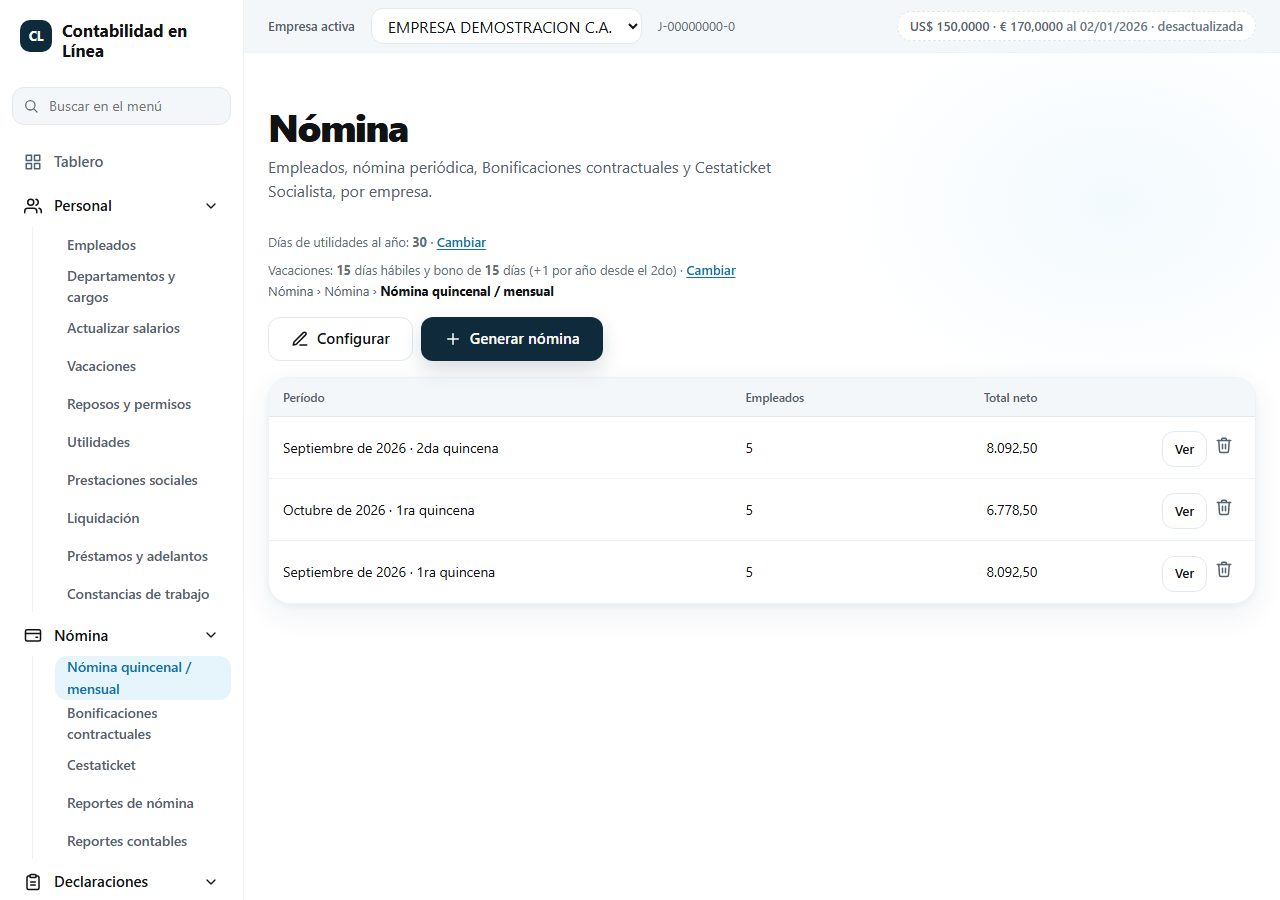
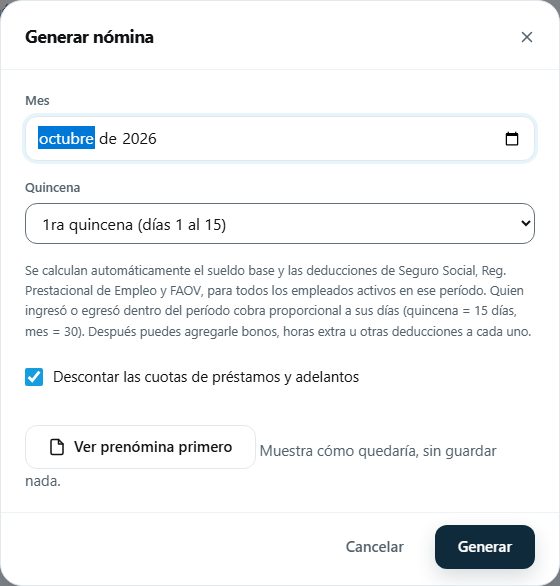
- Entra a Nómina → Nómina quincenal / mensual y pulsa Generar nómina.
- Elige el mes y, si pagas quincenal, la quincena.
- Deja marcado «Descontar las cuotas de préstamos y adelantos» si corresponde.
- Pulsa Generar, o antes Ver prenómina primero.
La app calcula sola, para todos los trabajadores activos:
- el sueldo del período;
- las retenciones del IVSS, RPE y FAOV;
- el ISLR (si el trabajador tiene su AR-I);
- las cuotas de préstamos;
- los descuentos por reposos, permisos y faltas.
Quien ingresó o egresó dentro del período cobra proporcional a sus días (quincena = 15 días, mes = 30). Los días de vacaciones ya pagados en su recibo de vacaciones no se vuelven a pagar.
Ver la prenómina
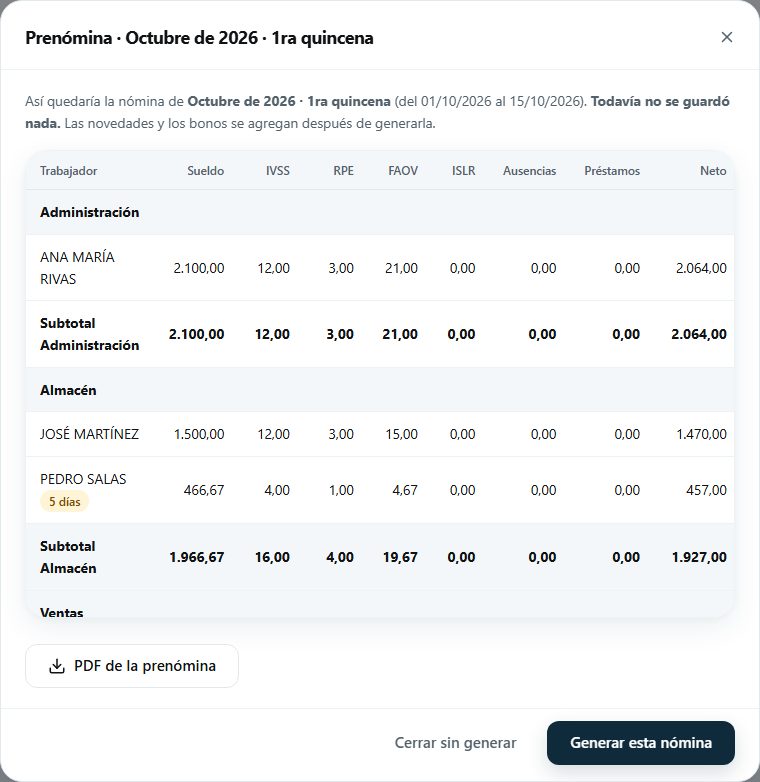
Con Ver prenómina primero ves cómo quedaría la nómina, por departamento y con subtotales, sin guardar nada. La prenómina también avisa si alguien gana menos que el salario mínimo. Si está bien, pulsa Generar esta nómina; si no, ciérrala y corrige primero. También la puedes descargar en PDF.
El período generado
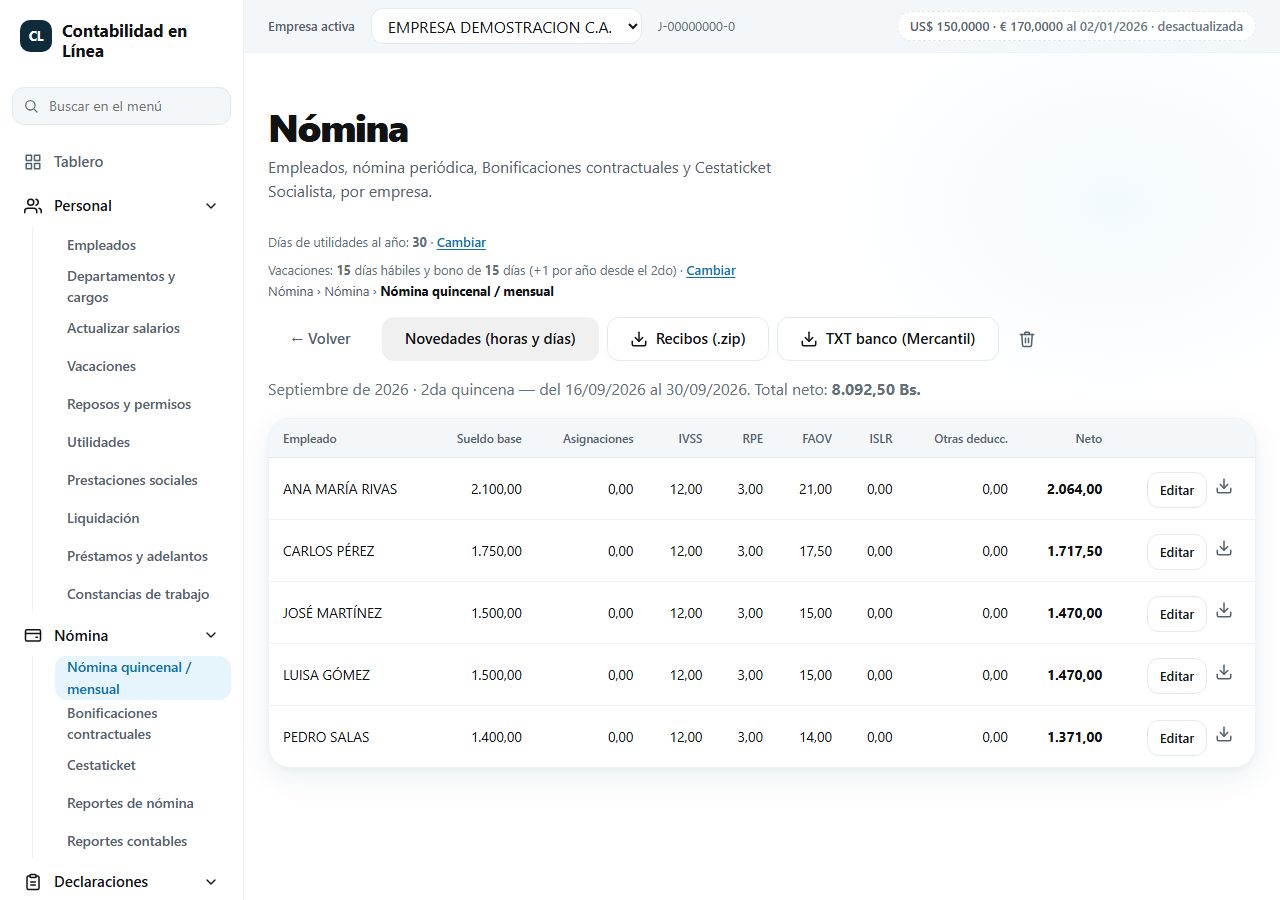
Pulsa una nómina de la lista para ver su detalle: cada trabajador con su sueldo base, asignaciones, IVSS, RPE, FAOV, ISLR, otras deducciones y neto. Si alguien cobró proporcional, verás la etiqueta con sus días.
Novedades: horas extra, domingos y feriados
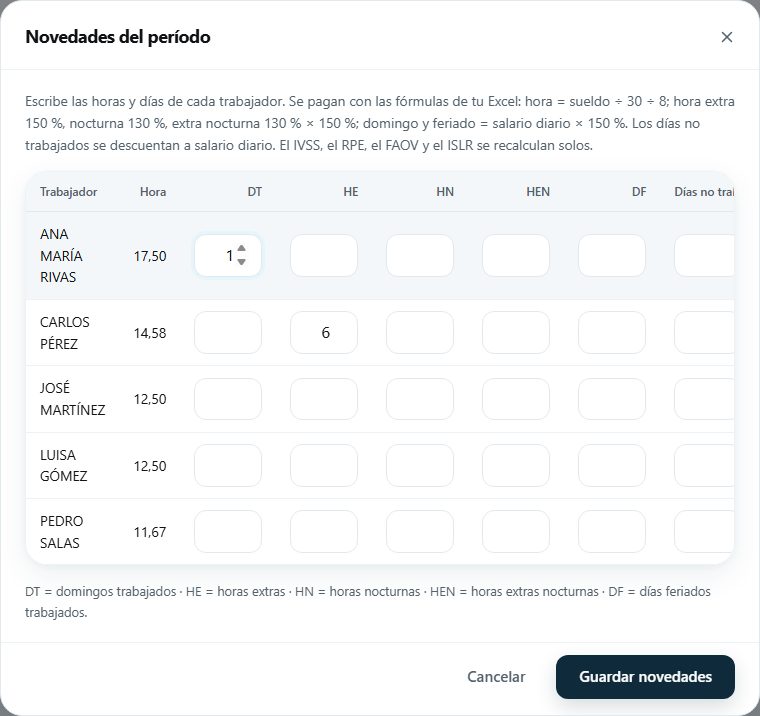
Con Novedades (horas y días) escribes, en una sola tabla, las horas y días de cada trabajador:
| Columna | Qué es | Cómo se paga |
|---|---|---|
| DT | Domingos trabajados | Salario diario × 150 % |
| HE | Horas extras | Hora × 150 % |
| HN | Horas nocturnas | Hora × 130 % |
| HEN | Horas extras nocturnas | Hora × 130 % × 150 % |
| DF | Días feriados trabajados | Salario diario × 150 % |
| Días no trab. | Días no trabajados | Se descuentan a salario diario |
La hora es el sueldo mensual ÷ 30 ÷ 8. El IVSS, el RPE, el FAOV y el ISLR se recalculan solos.
Bonos y otras deducciones
Con Editar en la fila de un trabajador agregas bonos u otras deducciones, una por línea, con el formato Concepto = Monto. Por ejemplo: Bono de productividad = 50. También puedes cambiar sus novedades y qué préstamos se le descuentan. El ISLR se recalcula sobre el sueldo más los bonos.
Recibos y TXT del banco
- Recibos (.zip) descarga el recibo de pago en PDF de cada trabajador, todos juntos. El botón de descarga de cada fila baja solo ese recibo.
- TXT banco (Mercantil) arma el archivo para pagar la nómina por el Banco Mercantil. Eliges la cuenta de la empresa de donde se debita y la fecha del pago.
Préstamos y adelantos
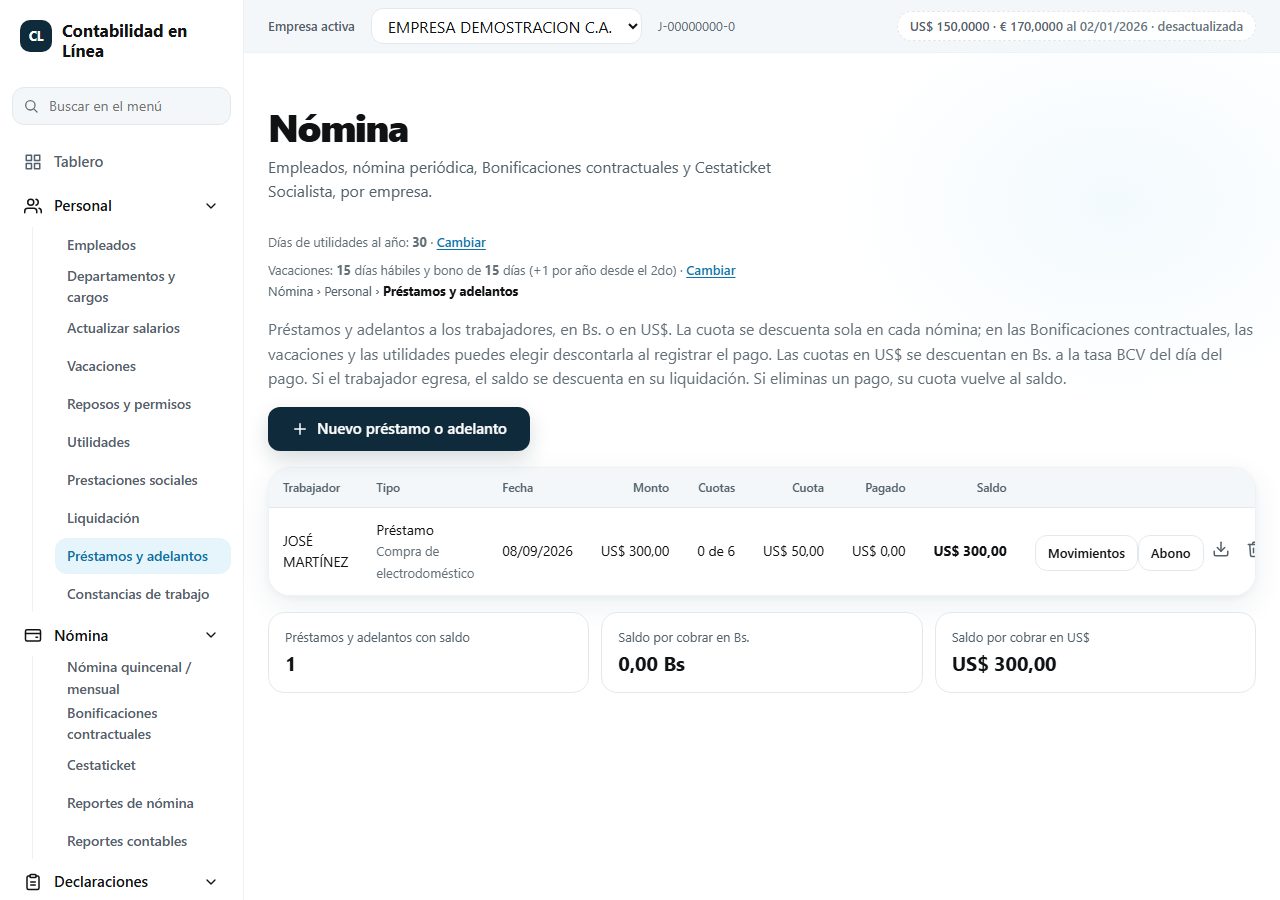
En Personal → Préstamos y adelantos registras lo que la empresa le presta o le adelanta a un trabajador, en bolívares o en dólares, y en cuántas cuotas.
- La cuota se descuenta sola en cada nómina (una por quincena, si pagas quincenal).
- En las bonificaciones contractuales, las vacaciones y las utilidades puedes elegir si se descuenta al registrar el pago.
- Las cuotas en dólares se descuentan en bolívares a la tasa BCV del día del pago.
- Si el trabajador paga por su cuenta, registra el abono a mano.
- Si el trabajador egresa, el saldo se descuenta en su liquidación.
Bonificaciones contractuales
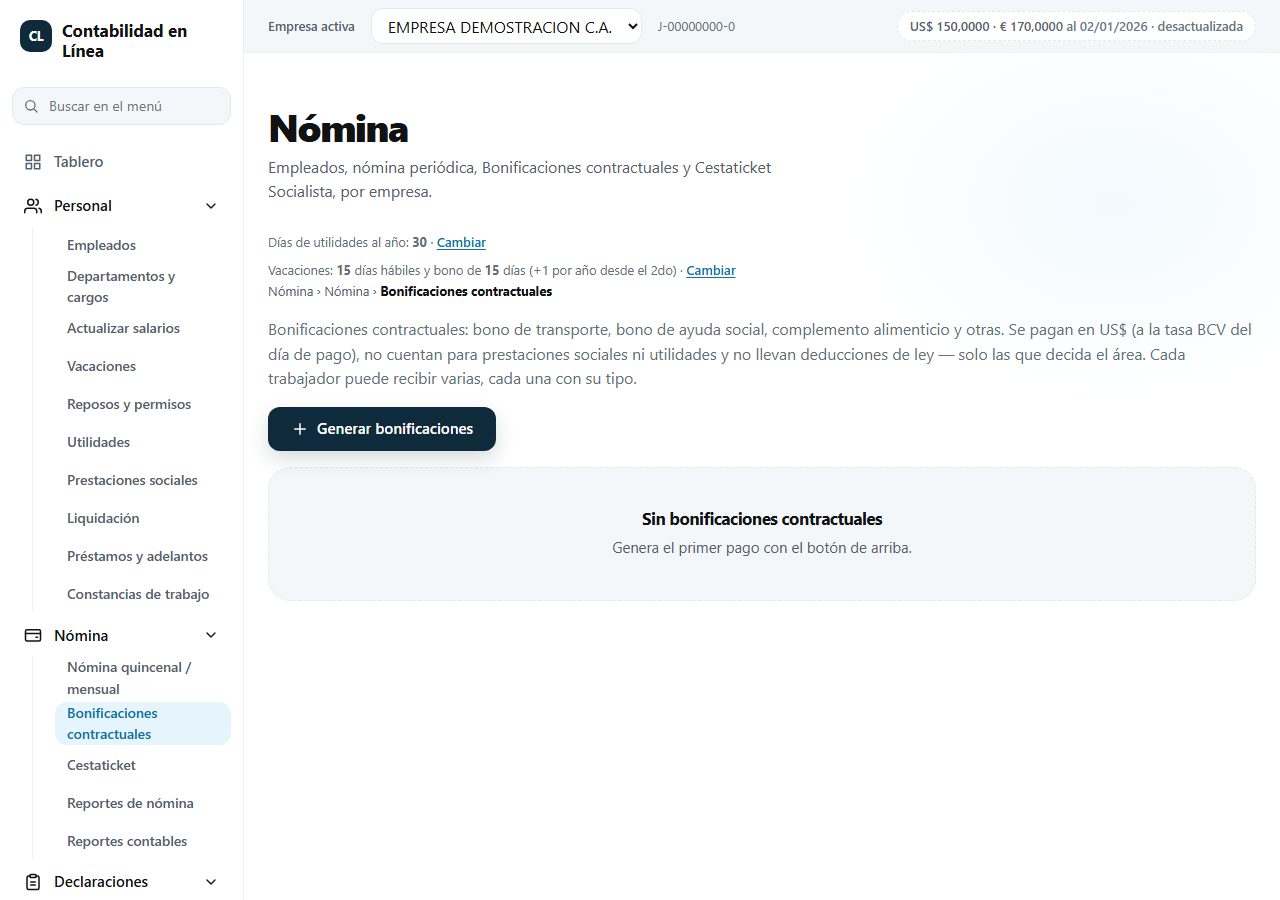
En Nómina → Bonificaciones contractuales pagas el bono de transporte, la ayuda social, el complemento alimenticio y otros, en dólares a la tasa BCV del día del pago.
- No cuentan para prestaciones ni utilidades.
- No llevan deducciones de ley; solo las que decida la empresa.
- Primero creas el pago con su fecha; después agregas a cada trabajador con su monto en US$.
Cestaticket
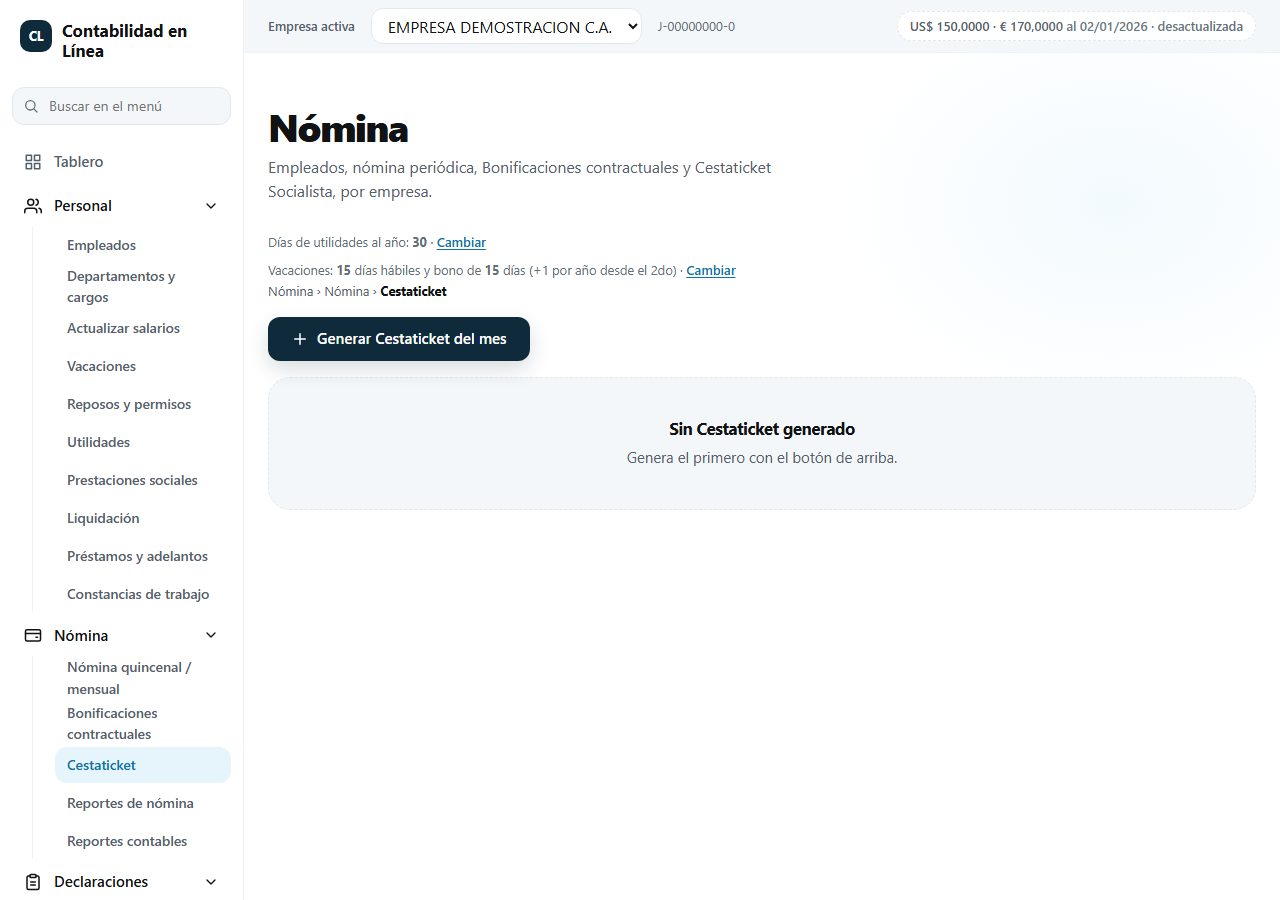
En Nómina → Cestaticket generas el Cestaticket del mes para todos los trabajadores activos, con la tasa BCV y los días laborables del mes. Al principio todos salen con 0 inasistencias; si alguien faltó, edítalo. Quien ingresó o egresó en el mes cobra solo sus días hábiles trabajados.
5. Vacaciones, utilidades y prestaciones
Vacaciones
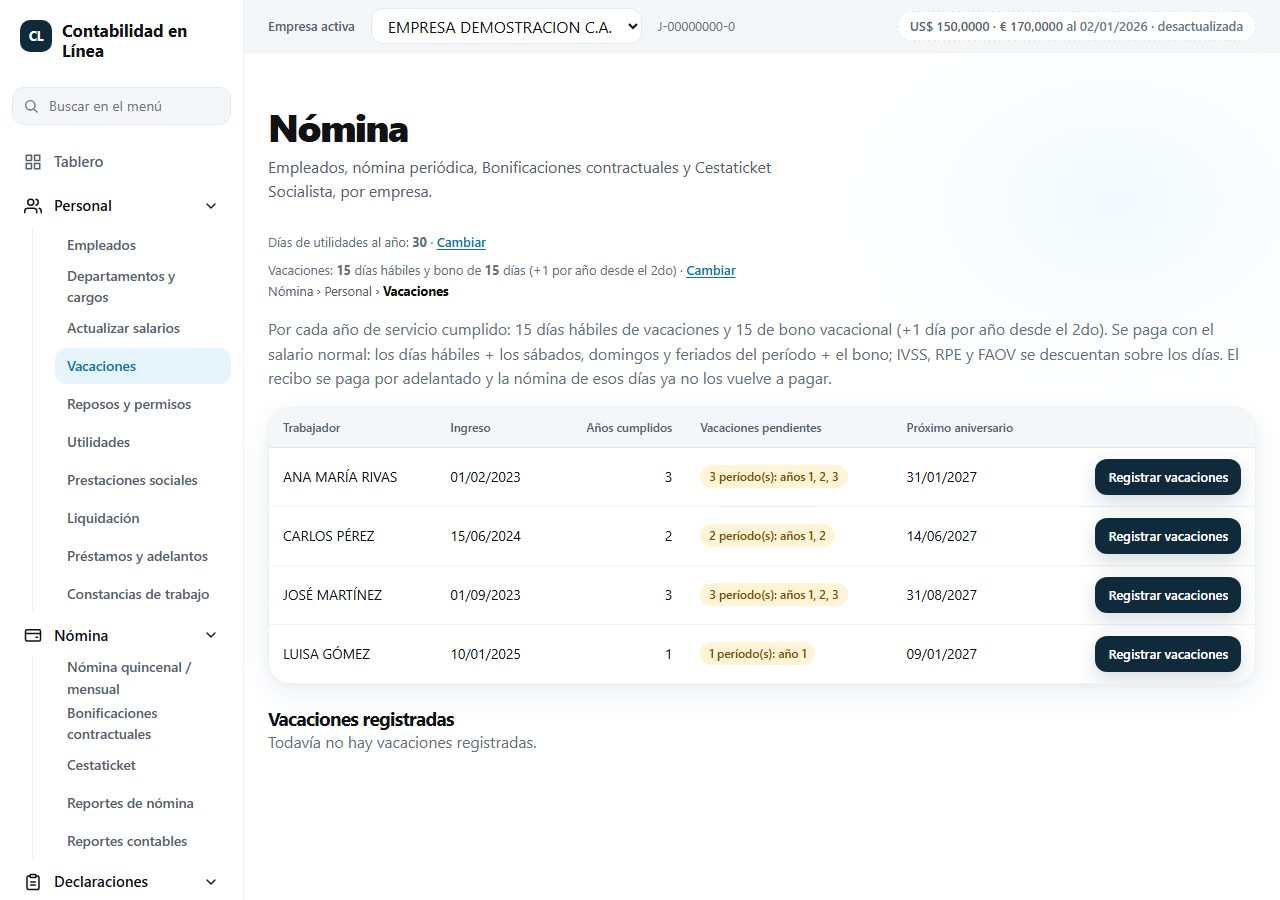
En Personal → Vacaciones ves qué trabajadores tienen vacaciones pendientes. Por cada año de servicio cumplido le tocan los días hábiles de vacaciones y de bono vacacional de la empresa, más 1 día por año desde el 2do.
- Pulsa Registrar vacaciones en el trabajador y elige el primer día de vacaciones (debe ser un día hábil).
- La app calcula el último día, la fecha de reintegro (saltando sábados, domingos y feriados), los días pagados, el bono y las deducciones.
- Revisa y guarda. Descarga el recibo en PDF.
Se paga con el salario normal: los días hábiles, más los sábados, domingos y feriados del período, más el bono. El IVSS, el RPE y el FAOV se descuentan sobre los días, no sobre el bono. La nómina de esos días ya no los vuelve a pagar.
Utilidades
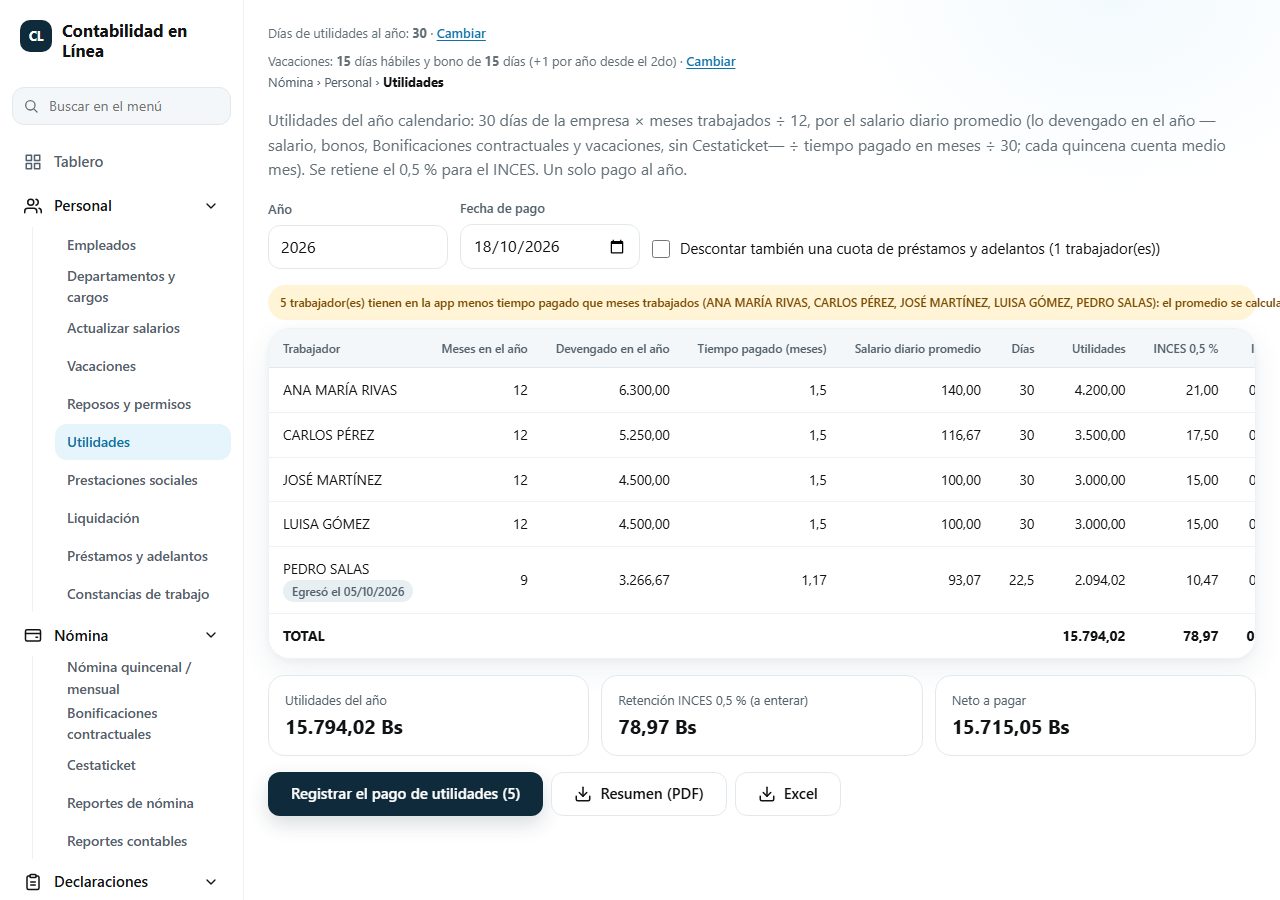
En Personal → Utilidades calculas las utilidades del año:
- Días: los días de la empresa × meses trabajados ÷ 12.
- Salario diario: el promedio del año, es decir, lo devengado (salario, bonos, bonificaciones contractuales y vacaciones, sin el Cestaticket) entre el tiempo pagado.
- Retención: se retiene el 0,5 % del INCES.
Es un solo pago al año.
Prestaciones sociales
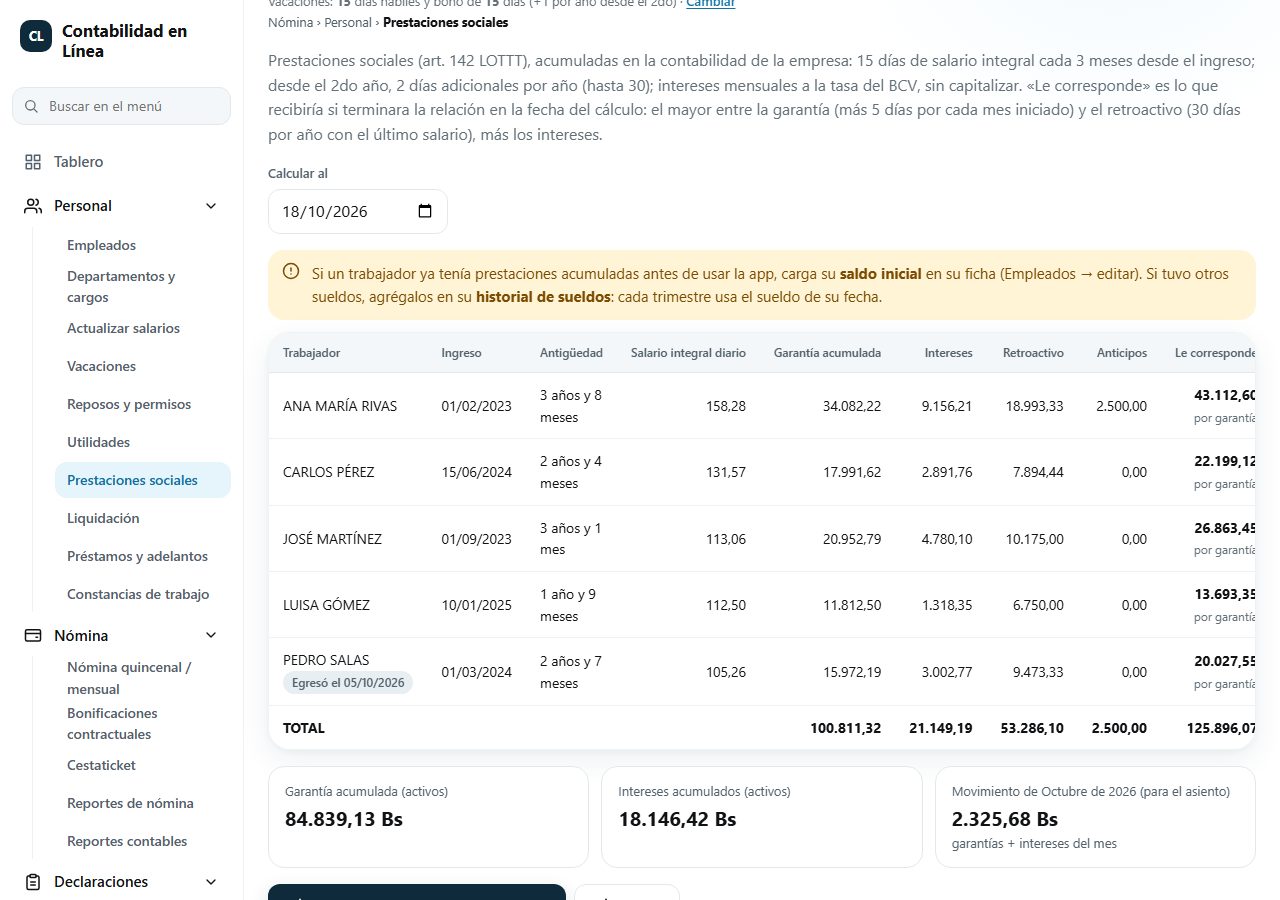
En Personal → Prestaciones sociales ves, a la fecha que elijas, lo que tiene acumulado cada trabajador (art. 142 LOTTT):
- Garantía: 15 días de salario integral cada 3 meses desde el ingreso; desde el 2do año, 2 días adicionales por año (hasta 30).
- Intereses: mensuales, a la tasa del BCV (la del «Promedio entre Activa y Pasiva»), sin capitalizar. Las tasas las carga el contador en Administración → Interés de prestaciones: una por una con Cargar tasa de un mes, o todas de una vez con Importar desde Excel y el archivo del BCV (muestra antes qué meses son nuevos y cuáles cambian).
- Retroactivo: 30 días por año con el último salario.
- Le corresponde: lo que recibiría si terminara la relación hoy: el mayor entre la garantía (más 5 días por cada mes iniciado) y el retroactivo, menos los anticipos, más los intereses pendientes.
Con el botón de descarga de cada fila sacas el estado de cuenta del trabajador, con cada trimestre, cada mes de intereses y cada anticipo. También están el resumen para contabilidad en PDF y el Excel.
Anticipos de prestaciones
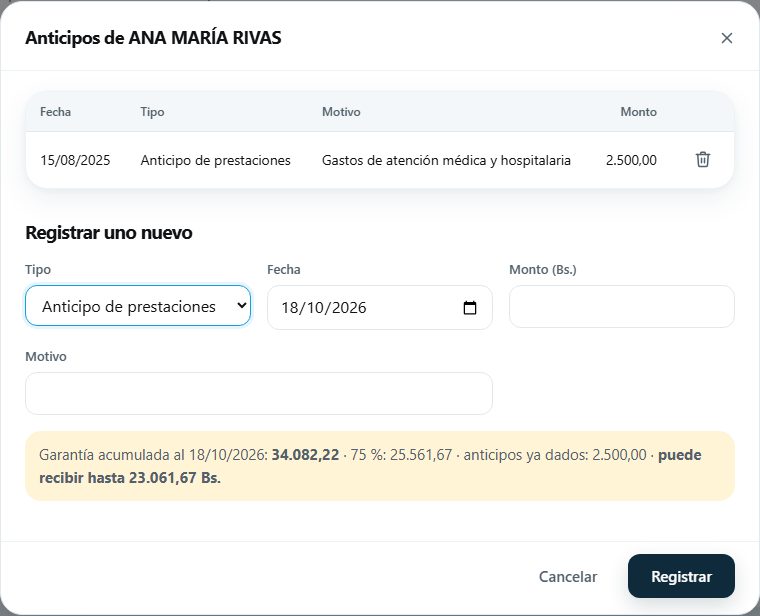
En Prestaciones sociales, el botón Anticipos de cada trabajador abre sus anticipos. Ahí registras:
- Anticipo de prestaciones: la app te muestra la garantía acumulada a esa fecha y cuánto puede recibir como máximo (el 75 %). Si escribes más, no lo deja pasar. El anticipo deja de ganar intereses desde el mes siguiente.
- Pago de intereses: cuando la empresa le paga al trabajador los intereses acumulados. No puede pasar de lo pendiente.
Los dos se restan de «Le corresponde», salen en el estado de cuenta y la liquidación los trae solos.
Liquidación
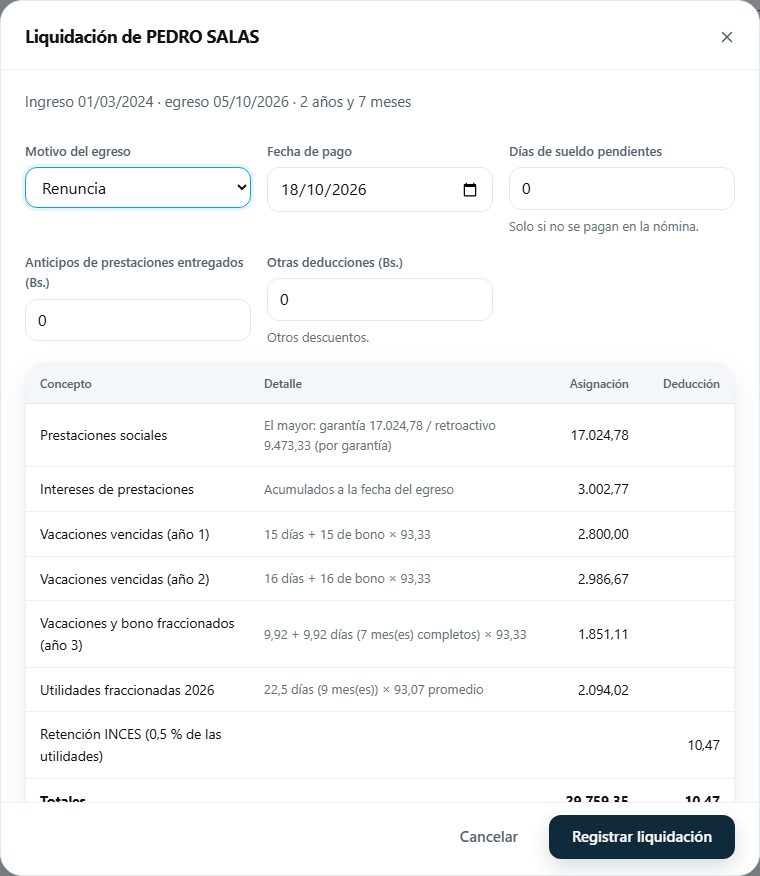
Primero registra el egreso del trabajador. Después, en Personal → Liquidación, pulsa Calcular liquidación. Elige el motivo del egreso y la fecha de pago, y revisa lo que se calcula solo:
- Prestaciones: el mayor entre la garantía y el retroactivo, más los intereses pendientes.
- Indemnización del art. 92: solo si fue despido injustificado.
- Vacaciones: las vencidas y las fraccionadas.
- Utilidades fraccionadas del año, si no se pagaron ya.
- Días de sueldo pendientes, si no se pagan en la nómina.
- Deducciones: el 0,5 % del INCES sobre las utilidades, los anticipos de prestaciones (ya vienen puestos), el saldo de préstamos y otras deducciones.
Al registrarla queda en la lista, con su PDF y su TXT para el banco.
6. Tablero y reportes
Tablero
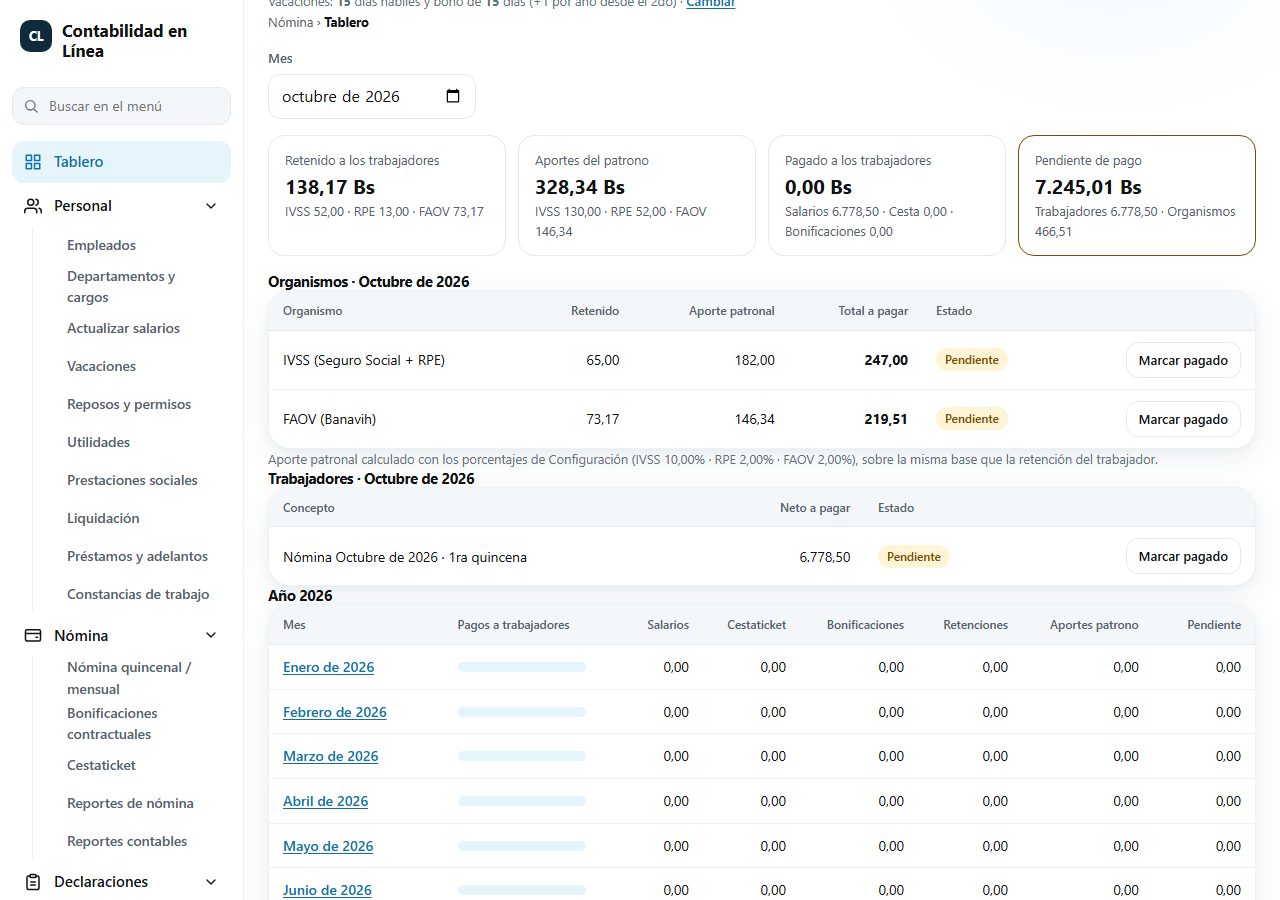
El Tablero resume el mes:
- lo retenido a los trabajadores, los aportes del patrono, lo pagado y lo pendiente;
- lo que hay que pagarle a cada organismo (IVSS, FAOV) y a los trabajadores (nóminas, Cestaticket, bonificaciones), con el botón Marcar pagado;
- abajo, el resumen de todo el año, mes por mes.
Reportes de nómina
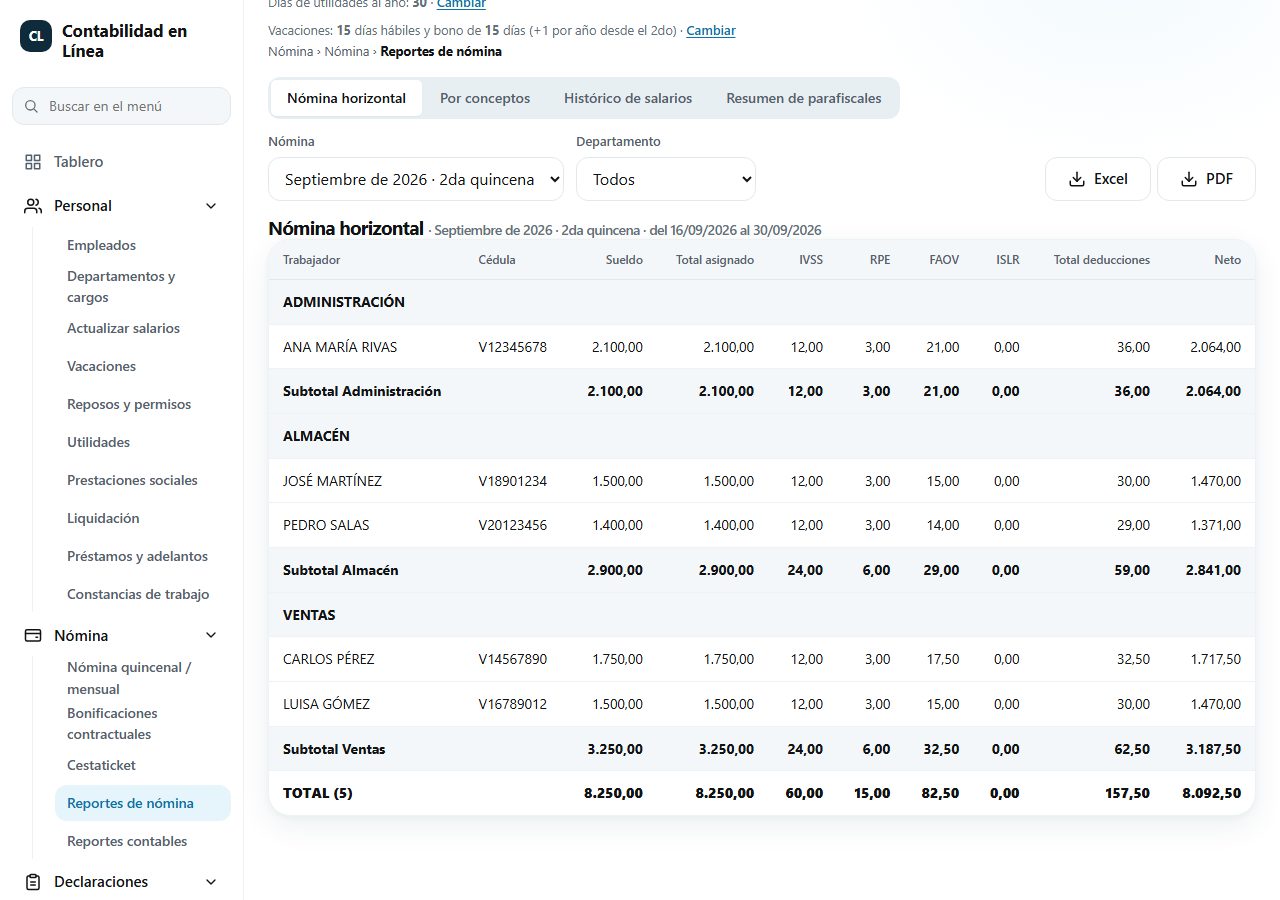
En Nómina → Reportes de nómina están:
- la nómina horizontal: un período, con cada concepto en su columna;
- por conceptos: lo de un mes, agrupado por concepto;
- el histórico de salarios;
- el resumen de parafiscales.
Se pueden filtrar por departamento y se descargan en PDF y en Excel.
Reportes contables y asiento
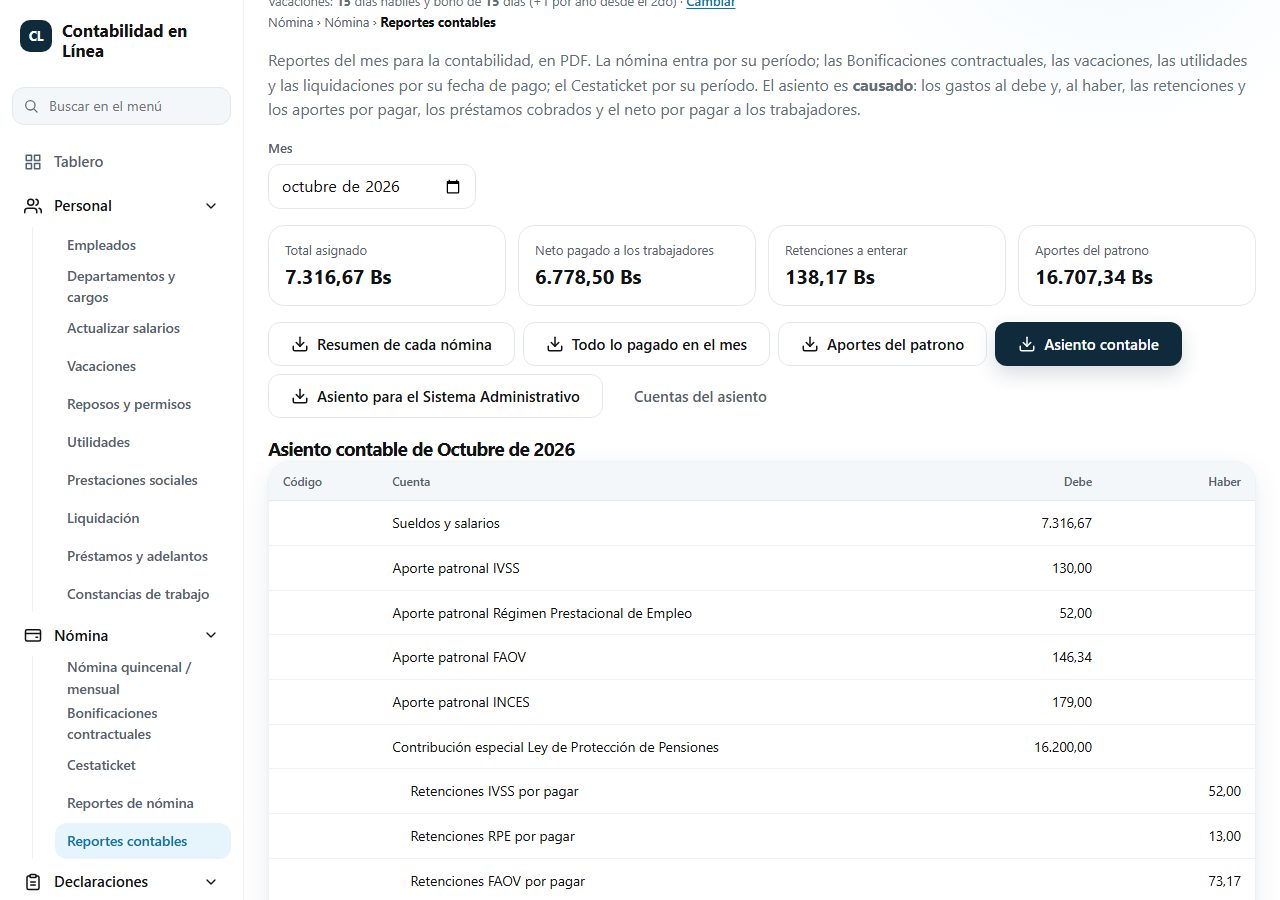
En Nómina → Reportes contables eliges el mes y sacas, en PDF:
- el resumen de cada nómina;
- todo lo pagado en el mes;
- los aportes del patrono;
- el asiento contable causado.
En el asiento, los gastos van al debe. Al haber van las retenciones y los aportes por pagar, los préstamos cobrados y el neto por pagar a los trabajadores. El contador puede poner el código y el nombre de cada cuenta como están en el plan de cuentas de la empresa, con Cuentas del asiento.
Pasar el asiento al Sistema Administrativo
Si también usas el Sistema Administrativo, no hace falta copiar el asiento a mano:
- En Nómina → Reportes contables, elige el mes y pulsa Asiento para el Sistema Administrativo. Se descarga un archivo.
- En el Sistema Administrativo, misma empresa, entra a Contabilidad → Libro diario y pulsa Importar nómina. Elige ese archivo.
- Revisa la cuenta del Sistema de cada línea y pulsa Registrar asiento. Las que elijas la primera vez se recuerdan para los meses siguientes.
El Sistema no deja importar el archivo de otra empresa (por el RIF), ni dos veces la nómina del mismo mes, ni en un mes que ya se exportó a Galac. Más detalles en el manual del Sistema Administrativo.
7. Declaraciones
Cada declaración sale con los datos de la empresa (capítulo 2) y de la ficha de cada trabajador. Elige el mes o el trimestre y descarga.
IVSS · Registro 1312
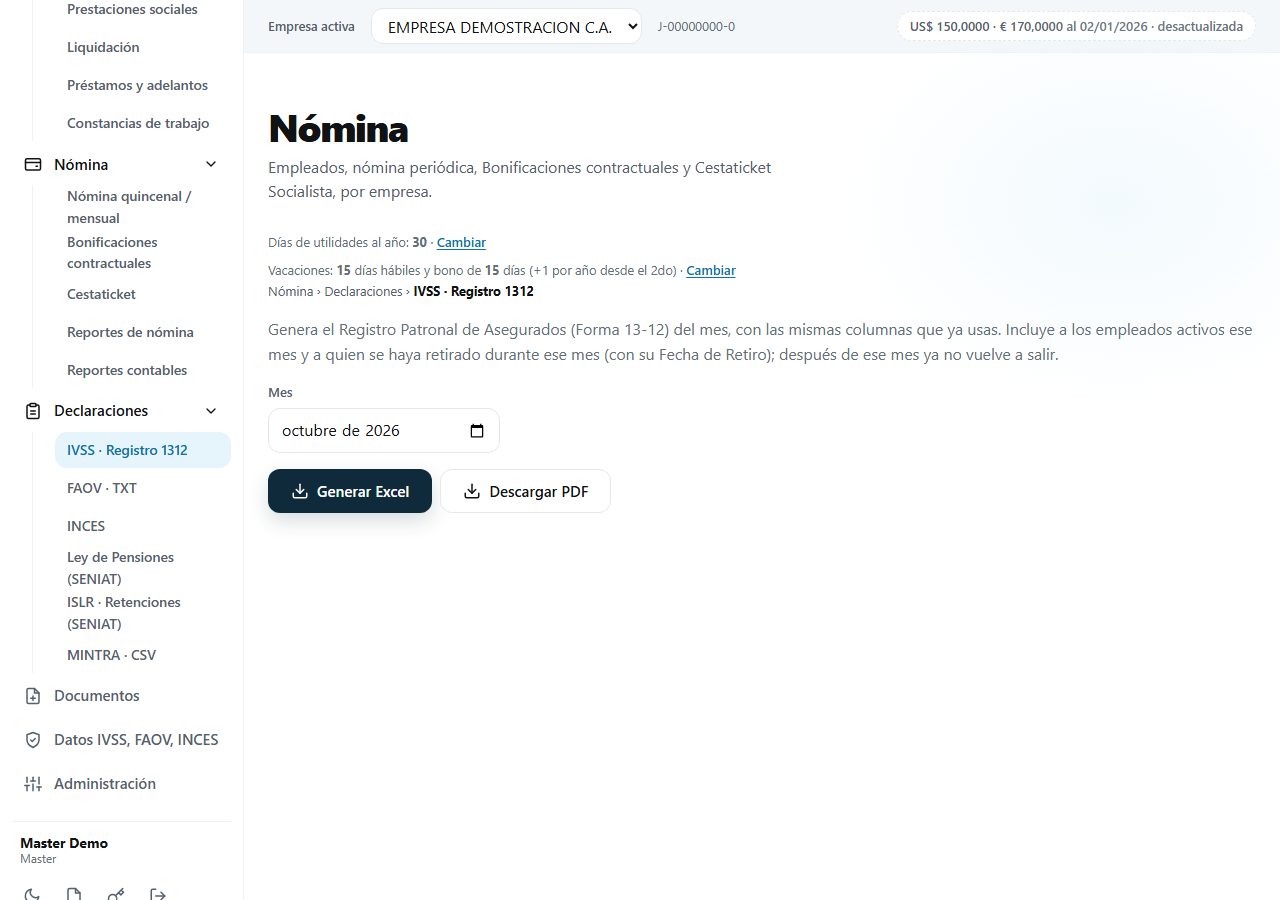
Genera el Registro Patronal de Asegurados (Forma 13-12) del mes. Incluye a los trabajadores activos ese mes y a quien se retiró durante ese mes, con su fecha de retiro. Después de ese mes ya no vuelve a salir.
FAOV · TXT
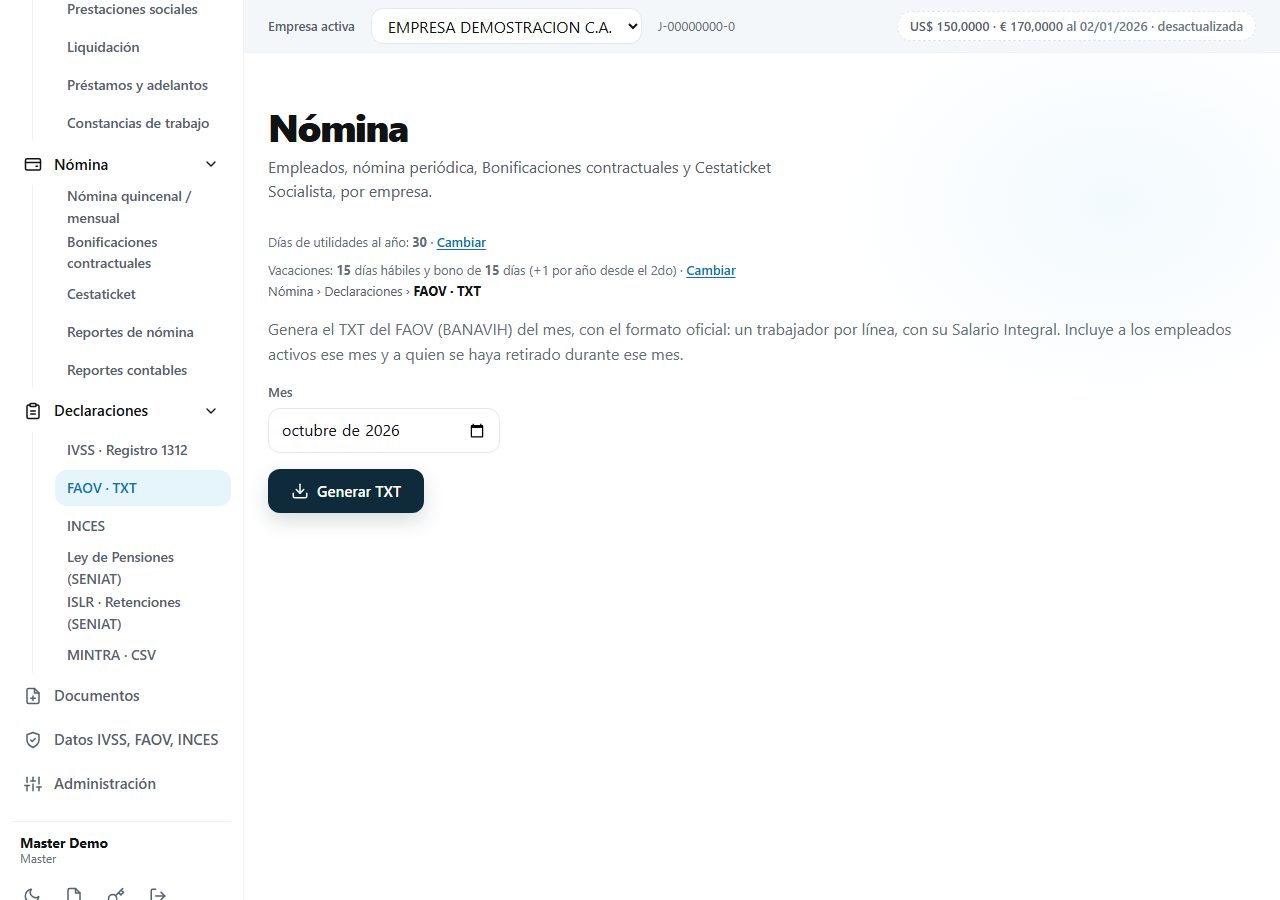
Genera el TXT del FAOV (BANAVIH) del mes, con el formato oficial: un trabajador por línea, con su salario integral. Incluye a los activos y a quien se retiró ese mes. Para que salga bien, cada trabajador necesita su nombre y apellido por separado en la ficha.
INCES
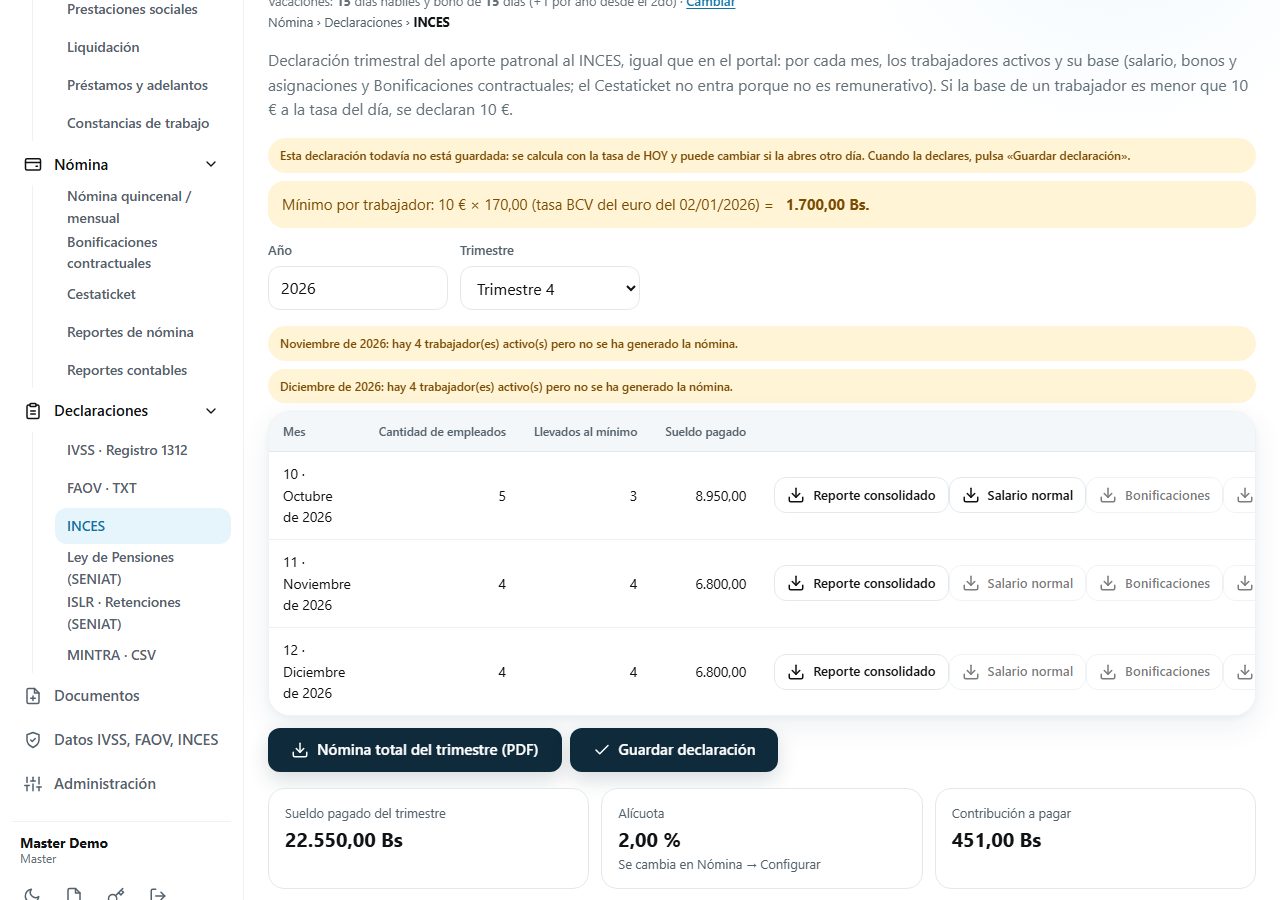
La declaración trimestral del aporte patronal, igual que en el portal: por cada mes, los trabajadores activos y su base, que incluye salario, bonos y bonificaciones contractuales, pero no el Cestaticket. Si la base de un trabajador es menor que el mínimo en euros a la tasa del día, se declara el mínimo. Al guardar la declaración, los montos y los PDF quedan fijos aunque la abras otro día.
Ley de Pensiones
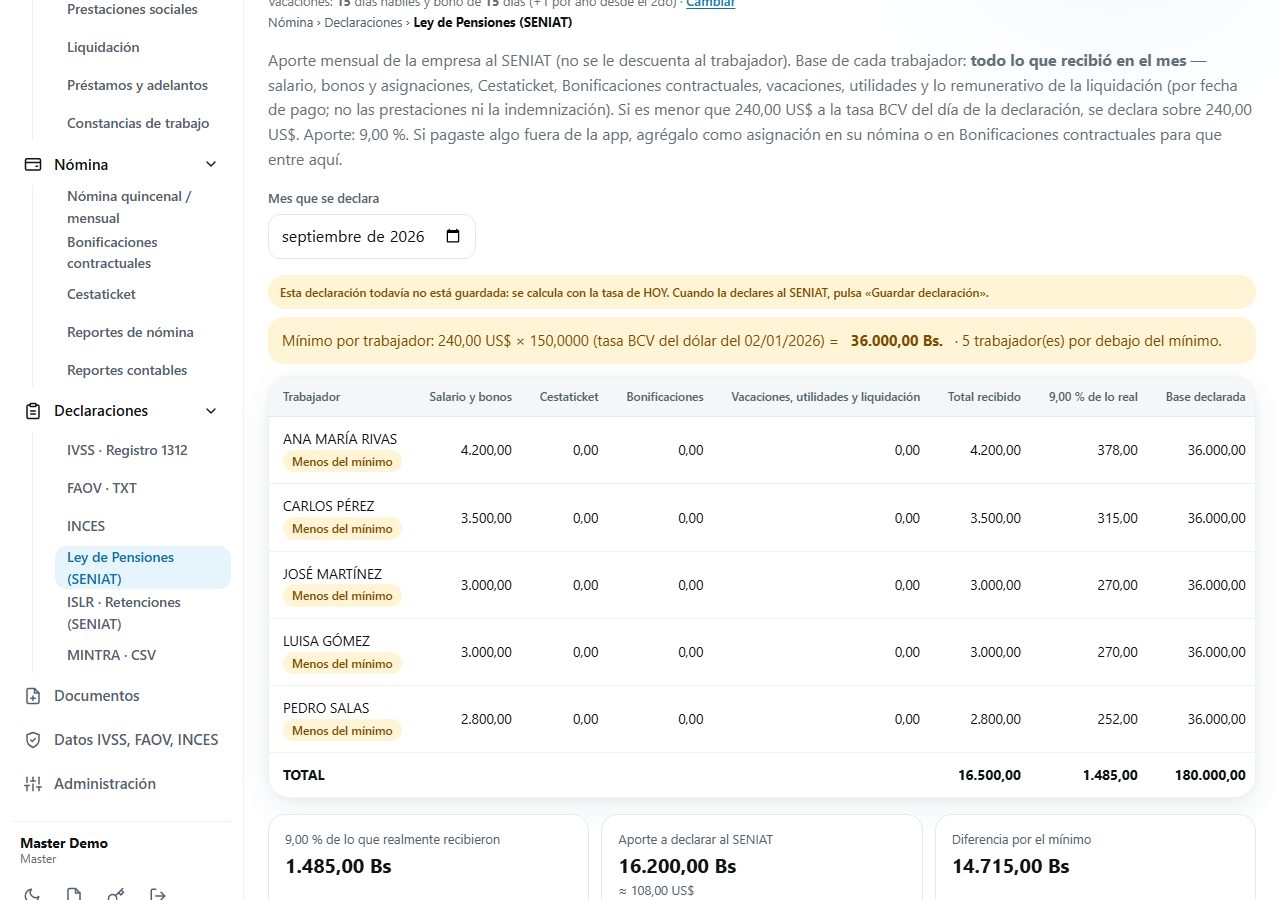
El aporte mensual de la empresa al SENIAT; no se le descuenta al trabajador. La base de cada trabajador es todo lo que recibió en el mes: salario, bonos, Cestaticket, bonificaciones, vacaciones, utilidades y lo remunerativo de la liquidación. No entran las prestaciones ni la indemnización. Si la base es menor que el mínimo en dólares, se declara el mínimo.
ISLR de los trabajadores
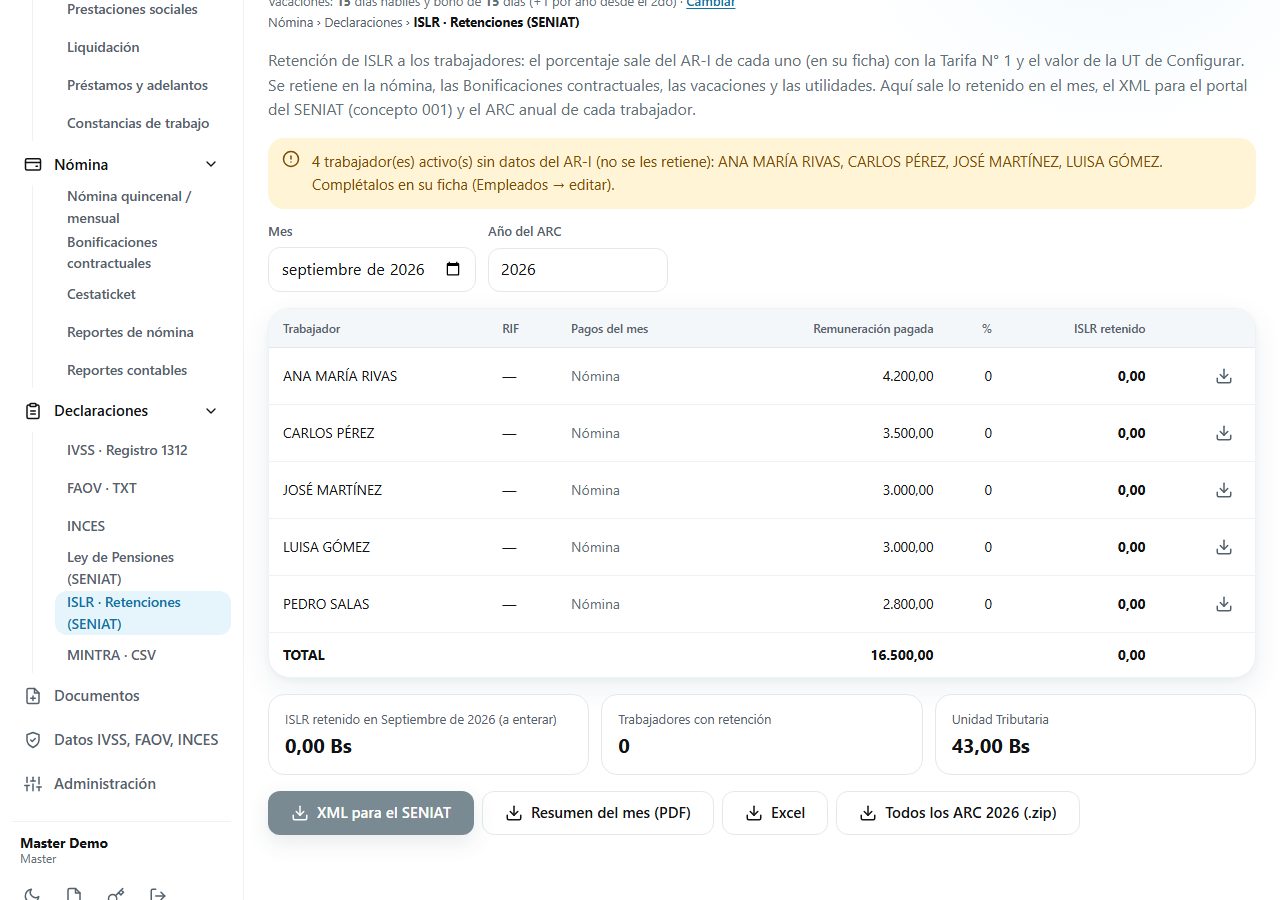
El porcentaje de retención de cada trabajador sale de su AR-I (en su ficha), con la Tarifa N° 1 y el valor de la unidad tributaria. Se retiene en la nómina, las bonificaciones, las vacaciones y las utilidades. Aquí sale lo retenido en el mes, el XML para el portal del SENIAT y el ARC anual de cada trabajador. Si un trabajador activo no tiene su AR-I, la app lo avisa.
MINTRA
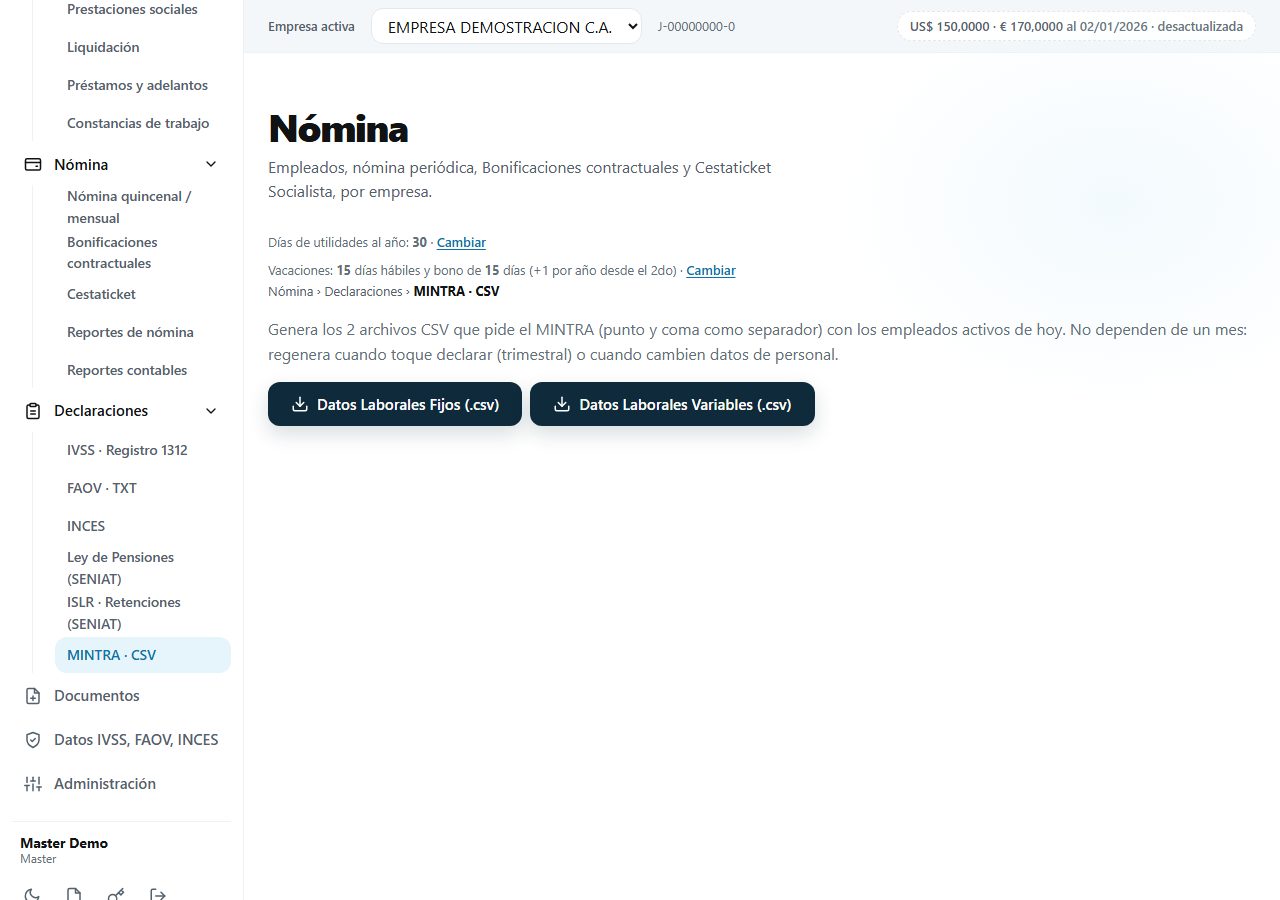
Genera los 2 archivos CSV que pide el MINTRA (separados por punto y coma), con los trabajadores activos de hoy. No dependen de un mes: genéralos cuando toque declarar o cuando cambien los datos del personal.
Documentos
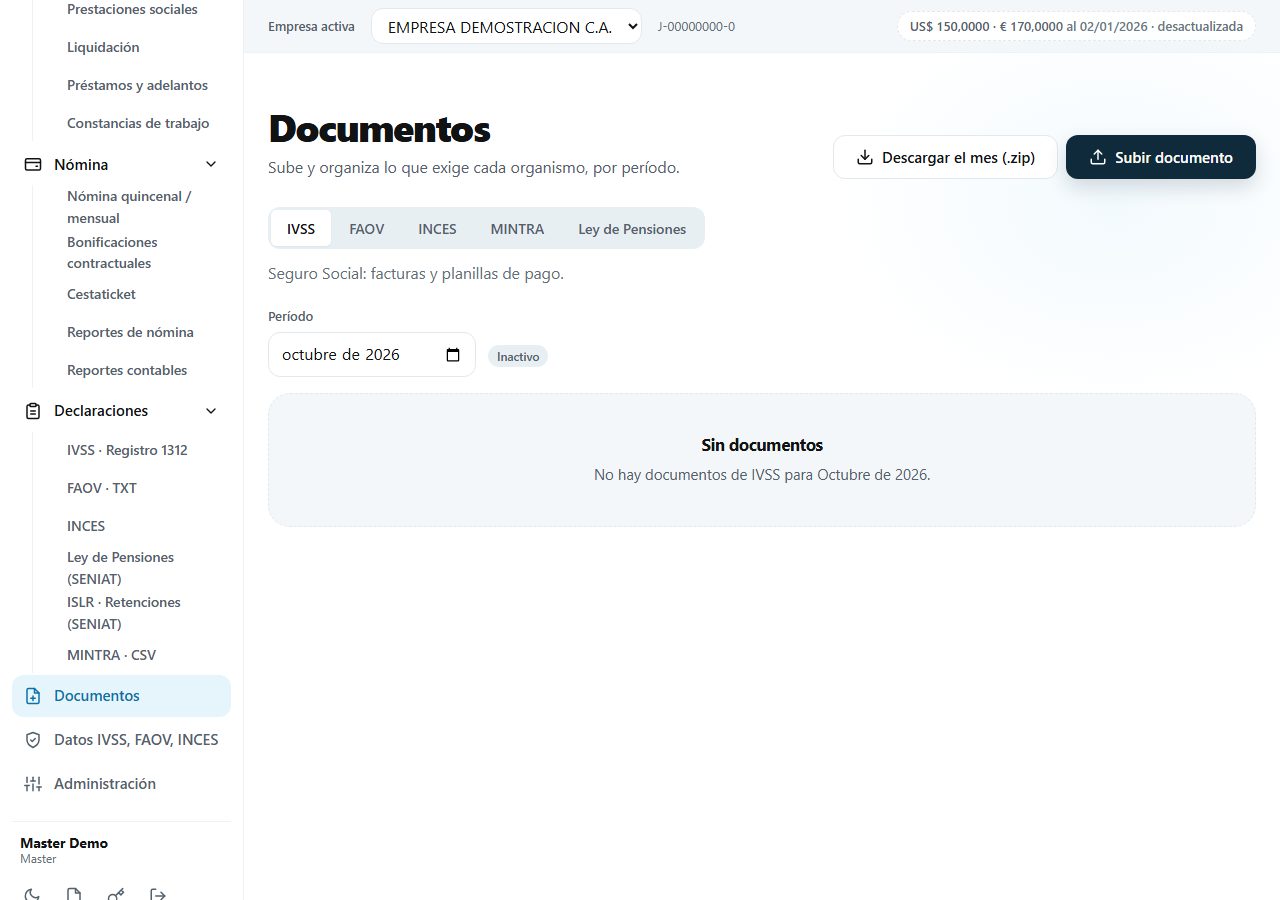
En Documentos subes y guardas, por organismo y por mes, lo que exige cada uno: planillas, comprobantes de pago, solvencias. Con Descargar el mes (.zip) bajas todo lo de un mes de una vez.
8. Si te pasa esto…
«La suscripción de esta empresa no está al día»
La prueba gratis terminó o la suscripción tiene más de 7 días vencida: la empresa está en solo consulta (ver Prueba gratis y suscripción). Escríbenos por WhatsApp con el botón del aviso para activarla.
La casilla de Cloudflare no aparece o no se marca
Recarga la página con Ctrl + F5. Si sigue igual, revisa que la fecha y la hora de tu equipo estén bien y desactiva por un momento los bloqueadores de anuncios o la VPN. Sin esa casilla el sistema no deja entrar: es la protección contra programas que intentan adivinar contraseñas.
«Esa contraseña es débil o aparece en filtraciones conocidas de internet»
Al crear o cambiar una contraseña, el sistema rechaza las que tienen menos de 10 caracteres, las que no llevan una minúscula, una mayúscula y un número, y las que ya se filtraron en internet. Elige otra que no uses en ningún otro sitio.
«Tu contador todavía no ha configurado la nómina»
La configuración de ley (porcentajes, salario mínimo) la hace el contador. Pídele que entre y pulse Configurar.
Un trabajador no aparece en la nómina
Revisa en su ficha la fecha de ingreso (debe ser anterior al fin del período) y que no tenga egreso antes del período. Si estuvo de vacaciones todo el período, no entra porque ya se le pagó en su recibo de vacaciones.
Cambié un sueldo, registré un reposo o un préstamo y la nómina no cambió
La nómina ya guardada no cambia sola. Elimina ese período (botón de la papelera en su detalle) y genéralo de nuevo.
«Falta la tasa BCV del dólar: no se descontaron los préstamos en US$»
La tasa del día se carga sola desde el BCV. Si falta la de esa fecha, el contador la puede subir en Administración → Tasas de cambio.
«Falta la tasa de interés de prestaciones de…»
Esos meses no suman intereses hasta que el contador cargue la tasa en Administración → Interés de prestaciones.
No me deja registrar un anticipo de prestaciones
Pasa del 75 % de la garantía acumulada a esa fecha. La ventana te muestra cuánto puede recibir como máximo.
«Tu usuario es de solo consulta»
Tu usuario puede ver y descargar todo, pero no hacer cambios. Si necesitas cambiar algo, pídeselo a tu contador.
«Ya existe … con la misma cédula (o el mismo nombre) en esta empresa»
Ese trabajador ya está registrado. Búscalo en la lista y edita su ficha en vez de crearlo de nuevo. Si de verdad son dos personas con el mismo nombre, agrega el segundo nombre o el segundo apellido para distinguirlas. Ver Trabajadores repetidos.
No me deja eliminar un trabajador
Ya tiene nóminas u otros registros: borrarlo cambiaría los cálculos. Si ya no trabaja en la empresa, registra su egreso.
Aparece «Bajo el mínimo» en un trabajador
Su sueldo es menor que el salario mínimo de la configuración. Corrígelo en su ficha o, si trabaja a tiempo parcial, ignora el aviso.